# Блок “Чтение строк из таблицы”

<figure><img src="https://142807269-files.gitbook.io/~/files/v0/b/gitbook-x-prod.appspot.com/o/spaces%2FXgURoHjOREu7lpbgVXmo%2Fuploads%2F74CaxnrgtPzkCFlEfFFt%2Fchten_strok.jpg?alt=media&#x26;token=2d24e95c-1e8a-4c47-9aeb-d4c6d2030f00" alt=""><figcaption></figcaption></figure>

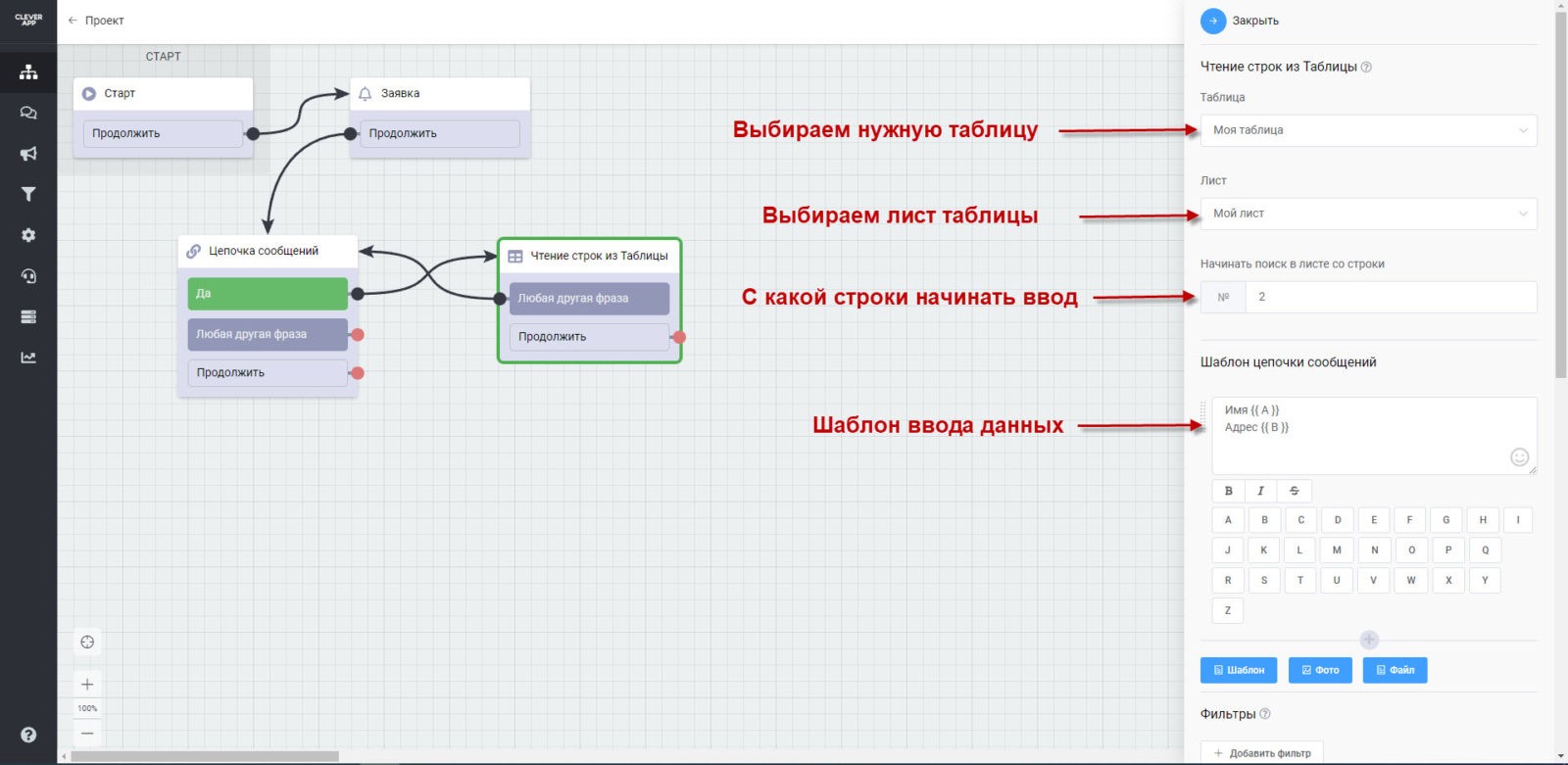
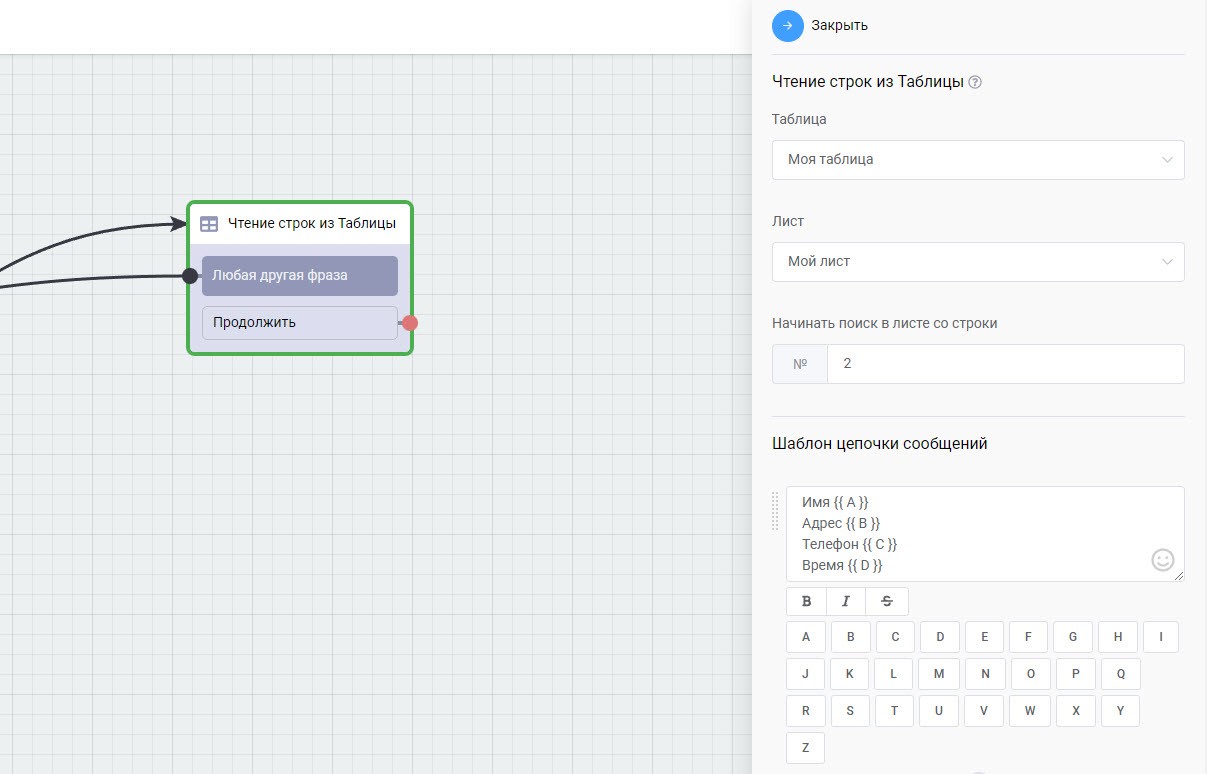
**Настройки блока “Чтение строк из таблицы”:**

1. Выбор нужной внутренней таблицы, из которой вы хотите вывести данные в бота
2. Выбор листа из данной таблицы
3. Выбор строки, с которой начинается вывод данных (обычно первая строка используется для названия столбцов, поэтому вывод чаще всего начинается со второй строки)
4. Шаблон вывода данных из таблицы. Вводите текст вручную и выбираете столбец, с которого будут подтягиваться данные

<figure><img src="https://142807269-files.gitbook.io/~/files/v0/b/gitbook-x-prod.appspot.com/o/spaces%2FXgURoHjOREu7lpbgVXmo%2Fuploads%2FYNIeHei2ceYAo8atV0mF%2Fvvod_dan.jpg?alt=media&#x26;token=882c92c9-be58-49ff-9551-6d11584ae54f" alt=""><figcaption></figcaption></figure>

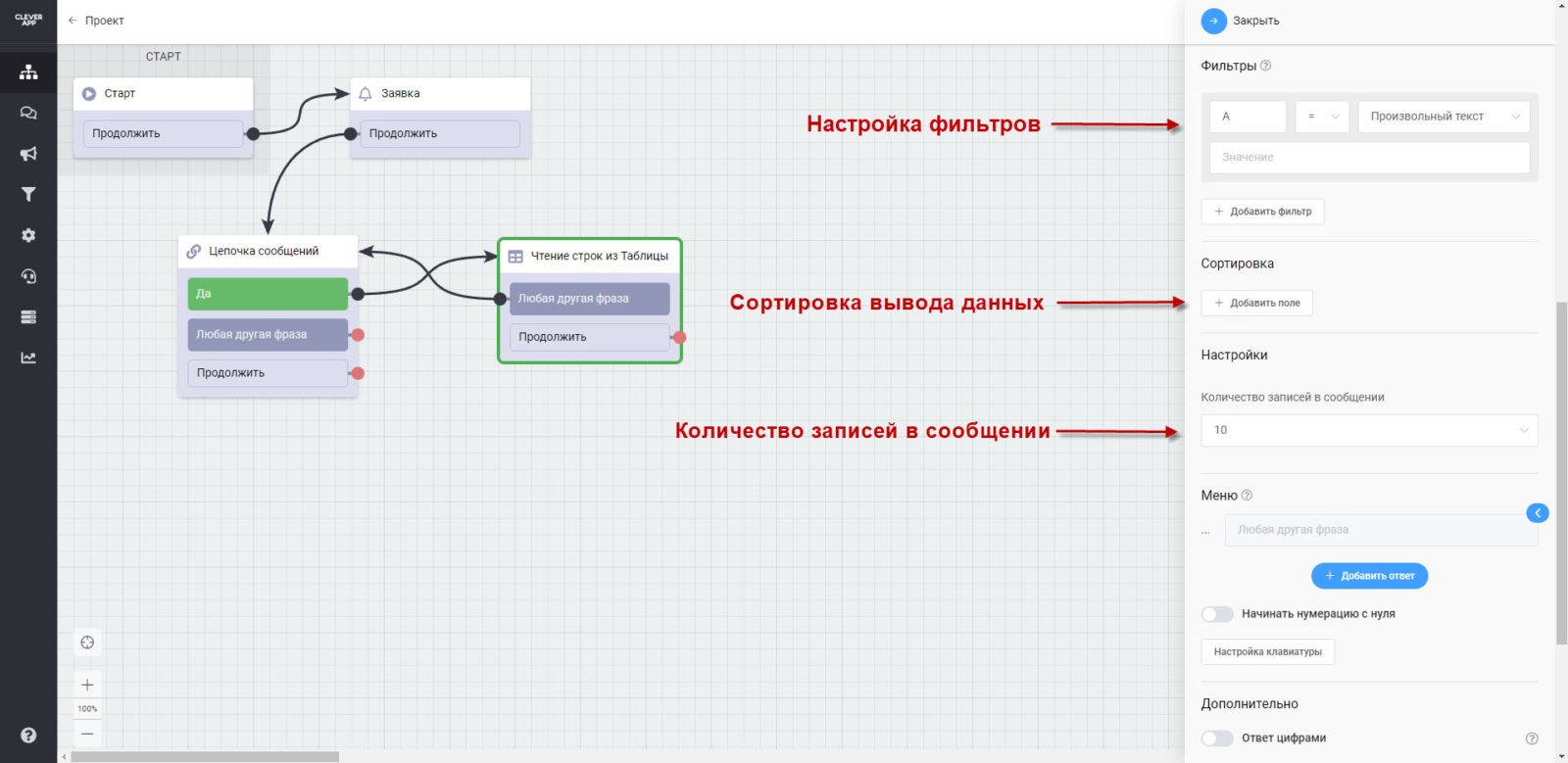
**Продолжение настроек блока "чтение строк из таблицы":**

1. Настройка фильтров для вывода данных
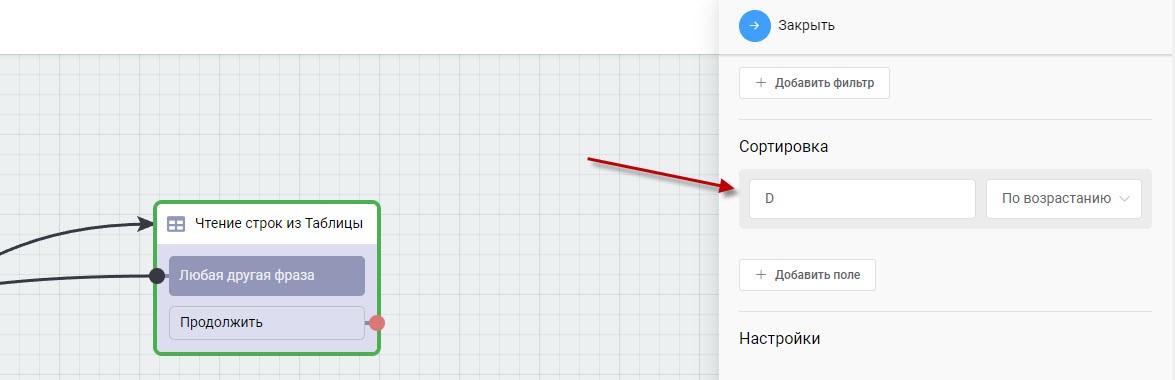
2. Настройка сортировки вывода данных
3. Количество записей из таблицы, выводимых ботом за 1 раз

<figure><img src="https://142807269-files.gitbook.io/~/files/v0/b/gitbook-x-prod.appspot.com/o/spaces%2FXgURoHjOREu7lpbgVXmo%2Fuploads%2F64ki4TbnuFuP77tlOPfj%2Fzap_kol.jpg?alt=media&#x26;token=2328e042-31f5-47a4-9a01-45d3c346fe38" alt=""><figcaption></figcaption></figure>

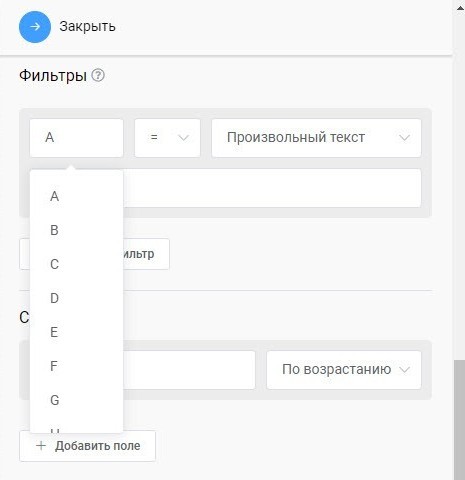
**Разберем подробнее раздел "Фильтры":**

1. Фильтр по столбцам. Вы можете выбрать, чтобы любой столбец вашей таблицы фильтровался по определенным значениям. Буква столбца в фильтре должна обязательно совпадать с той буквой столбца в таблице, который нужно отфильтровать.

<figure><img src="https://142807269-files.gitbook.io/~/files/v0/b/gitbook-x-prod.appspot.com/o/spaces%2FXgURoHjOREu7lpbgVXmo%2Fuploads%2FPc2kFmlUgMGEjJoILSRA%2Fpo_stol.jpg?alt=media&#x26;token=7b8095e2-7df6-4d14-974a-40ebc5b6b502" alt=""><figcaption></figcaption></figure>

1. Значение фильтрации. Мы можем выбрать произвольный текст, с которым будет сравниваться значение в столбце, текст из предыдущего блока, переменную и текущий контакт.

<figure><img src="https://142807269-files.gitbook.io/~/files/v0/b/gitbook-x-prod.appspot.com/o/spaces%2FXgURoHjOREu7lpbgVXmo%2Fuploads%2FzaaZcHbPtj8AAAd69Izd%2Fpr_tek.jpg?alt=media&#x26;token=46c4e587-f6d3-4a7b-873d-00918ae7a448" alt=""><figcaption></figcaption></figure>

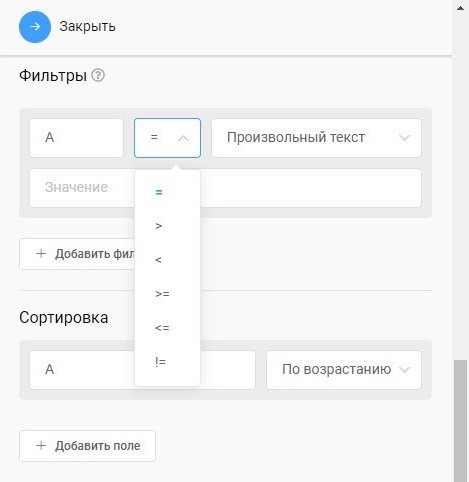
1. Знак фильтрации. Он может быть равно, больше, меньше, больше или равно, меньше или равно.

<figure><img src="https://142807269-files.gitbook.io/~/files/v0/b/gitbook-x-prod.appspot.com/o/spaces%2FXgURoHjOREu7lpbgVXmo%2Fuploads%2FX2HlcAEPfuNR5GJcTfOU%2Fnam.jpg?alt=media&#x26;token=0f77d7f5-2bc0-498e-b2d9-37fb5616b67d" alt=""><figcaption></figcaption></figure>

**Рассмотрим на примере:**

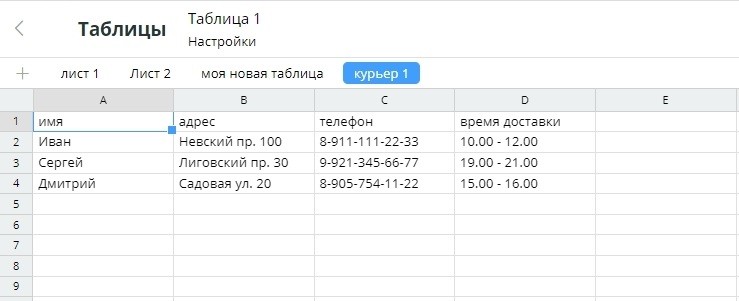
Для примера возьмем курьерскую службу: У нас есть внутренняя таблица.

Во внутренней таблице есть лист “курьер 1” с данными по заказам для курьера. Курьер приходит на работу и хочет посмотреть список своих заказов на сегодня.

<figure><img src="https://142807269-files.gitbook.io/~/files/v0/b/gitbook-x-prod.appspot.com/o/spaces%2FXgURoHjOREu7lpbgVXmo%2Fuploads%2FJxH7qDFg5XDD2F9wLaPR%2F112.jpg?alt=media&#x26;token=584789d3-2324-47ab-9d01-f120a42a7b16" alt=""><figcaption></figcaption></figure>

Эту задачу можно легко решить с помощью двух блоков:

В стартовом блоке задаем курьеру всего один вопрос, например: “Показать заказы?”.

При нажатии на кнопку “Да”, курьеру выведется список заказов из таблицы (со скрина выше) по шаблону, который мы задали в настройках блока “Чтение строк из таблицы”.

<figure><img src="https://142807269-files.gitbook.io/~/files/v0/b/gitbook-x-prod.appspot.com/o/spaces%2FXgURoHjOREu7lpbgVXmo%2Fuploads%2FjEW4qebgmScZ9FFy2FK4%2Fintr.jpg?alt=media&#x26;token=91d072e1-41b6-43e7-bb67-2d3e0d81779f" alt=""><figcaption></figcaption></figure>

В боте это будет выглядеть следующим образом:

<figure><img src="https://142807269-files.gitbook.io/~/files/v0/b/gitbook-x-prod.appspot.com/o/spaces%2FXgURoHjOREu7lpbgVXmo%2Fuploads%2FErMsEhtZ7gS06mGO5hQl%2F115.jpg?alt=media&#x26;token=ac8a751c-d213-484b-91ac-7bae73883902" alt=""><figcaption></figcaption></figure>

Видим, что заказы выводятся хаотично, как они записаны в таблицу. Можем сделать сортировку по времени доставки для удобства курьера.

Для этого в настройках блока добавляем сортировку по столбцу D (т.к. именно в этом столбце у нас сохраняется время доставки) и выбираем способ сортировки “По возрастанию”.

<figure><img src="https://142807269-files.gitbook.io/~/files/v0/b/gitbook-x-prod.appspot.com/o/spaces%2FXgURoHjOREu7lpbgVXmo%2Fuploads%2FgwuDmpbEEA9qFGCFhrkk%2Fpo_vozr.jpg?alt=media&#x26;token=1bcca130-3ade-4f6a-9604-d13f3a991759" alt=""><figcaption></figcaption></figure>

В результате в боте заказы отобразятся по порядку для удобства курьера:

<figure><img src="https://142807269-files.gitbook.io/~/files/v0/b/gitbook-x-prod.appspot.com/o/spaces%2FXgURoHjOREu7lpbgVXmo%2Fuploads%2FlL9XaTkrV4agjxx0OcYr%2F117.jpg?alt=media&#x26;token=da6e0484-5fa8-4b42-8cc2-68650eeede32" alt=""><figcaption></figcaption></figure>