> For the complete documentation index, see [llms.txt](https://help.cleverapp.pro/llms.txt). Markdown versions of documentation pages are available by appending `.md` to page URLs; this page is available as [Markdown](https://help.cleverapp.pro/sozdanie-chat-botov-bloki-scenariya/specialnye/blok-operaciya-nad-peremennoi.md).
# Блок "Операция над переменной"
С помощью блока “Операция над переменной” мы можем присваивать нужные значения переменным, с возможностью записи в переменную результатов математических вычислений.
Способ записать произвольное значение в переменную с возможностью произвести вычисление перед записью. Это отлично подходит для создания тестов или викторин.
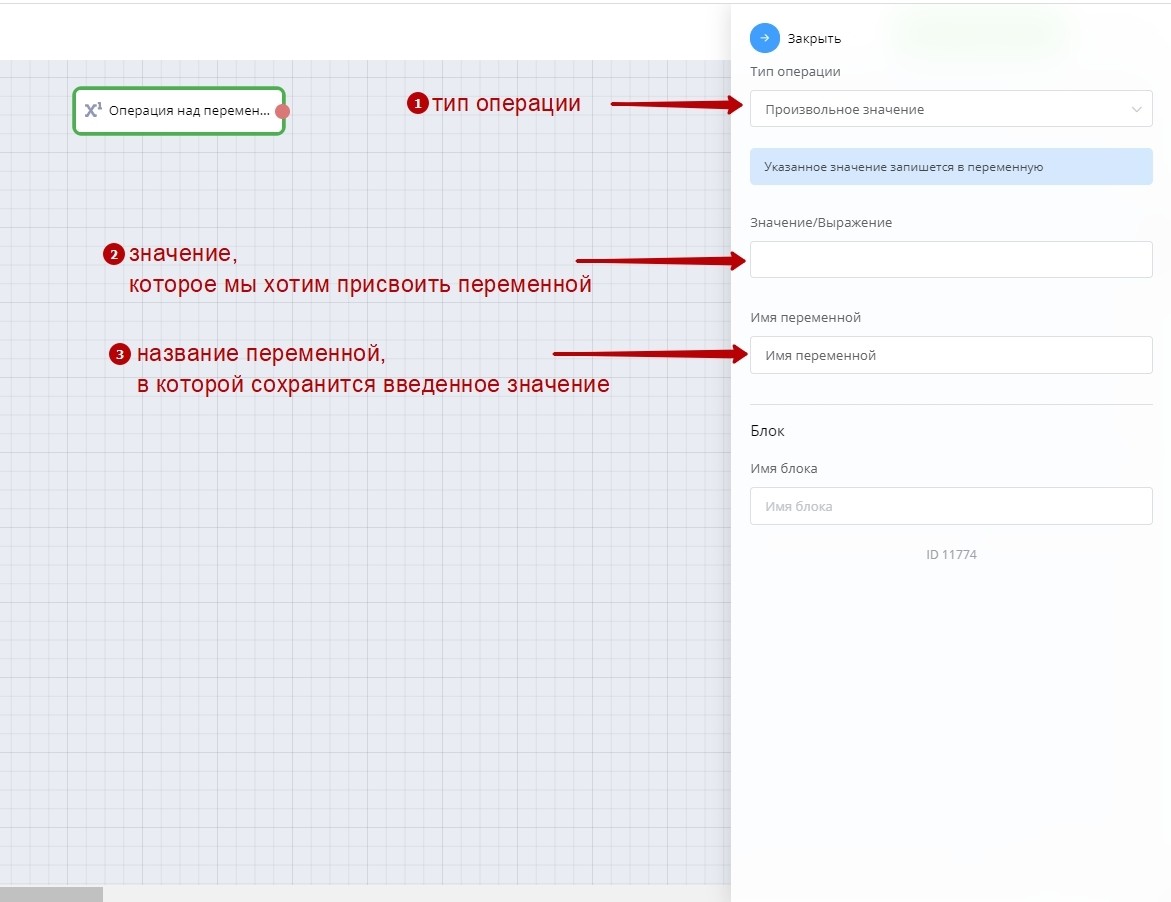
Рассмотрим настройки данного блока:
1. Выбор типа операции;
2. Произвольное значение (мы сами вводим нужное значение);
3. Математическое выражение (значение вычисляется с помощью заданных математических действий);
4. Значение/выражение – здесь указываем значение, которое мы хотим присвоить переменной Это может быть и число и текст;
5. Имя переменной – здесь задаем имя для переменной, в которую сохранится значение.
При попадании в этот блок выполняется операция над переменной и сразу же происходит перенаправление пользователя в следующий блок по связи.
На данный момент можно выбрать 4 типа операции:
– Произвольное значение
– Математическое выражение
– Математическое выражение 2.0
– Массовое присвоение
### Произвольное значение
Простая операция, которая записывает указанное значение в указанную переменную.
### Математическое выражение
Вы можете задать произвольное математическое выражение с простыми арифметическими операциями.
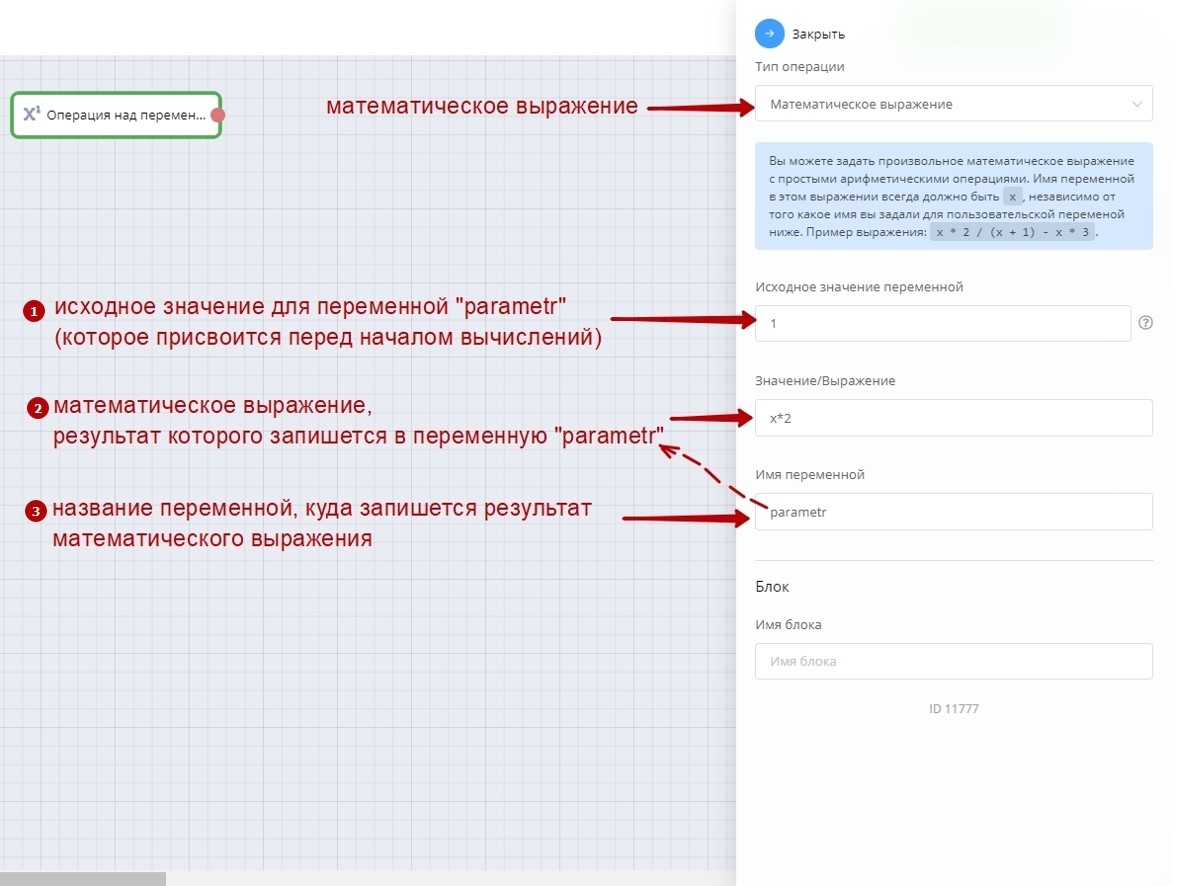
**Если в поле “Тип операции” выбираем “математическое выражение”, то открываются такие настройки:**
В поле “исходное значение переменной” задаем значение для переменной “parametr” (которую мы используем в этом примере), которое присвоится ей перед началом вычислений.
Если до этого, переменной “parametr” уже было задано какое-либо значение и для вычислений нужно использовать именно его, то данное поле нужно оставить пустым.
1. В поле “значение/выражение” мы записываем математические операции, которые должны вычисляться. В данном поле, вместо того, чтобы всегда вводить полное название переменной “parametr”, достаточно просто ввести “х”.
2. Выбираем имя переменной, в которую запишется значение вычислений
### Математические выражения 2.0
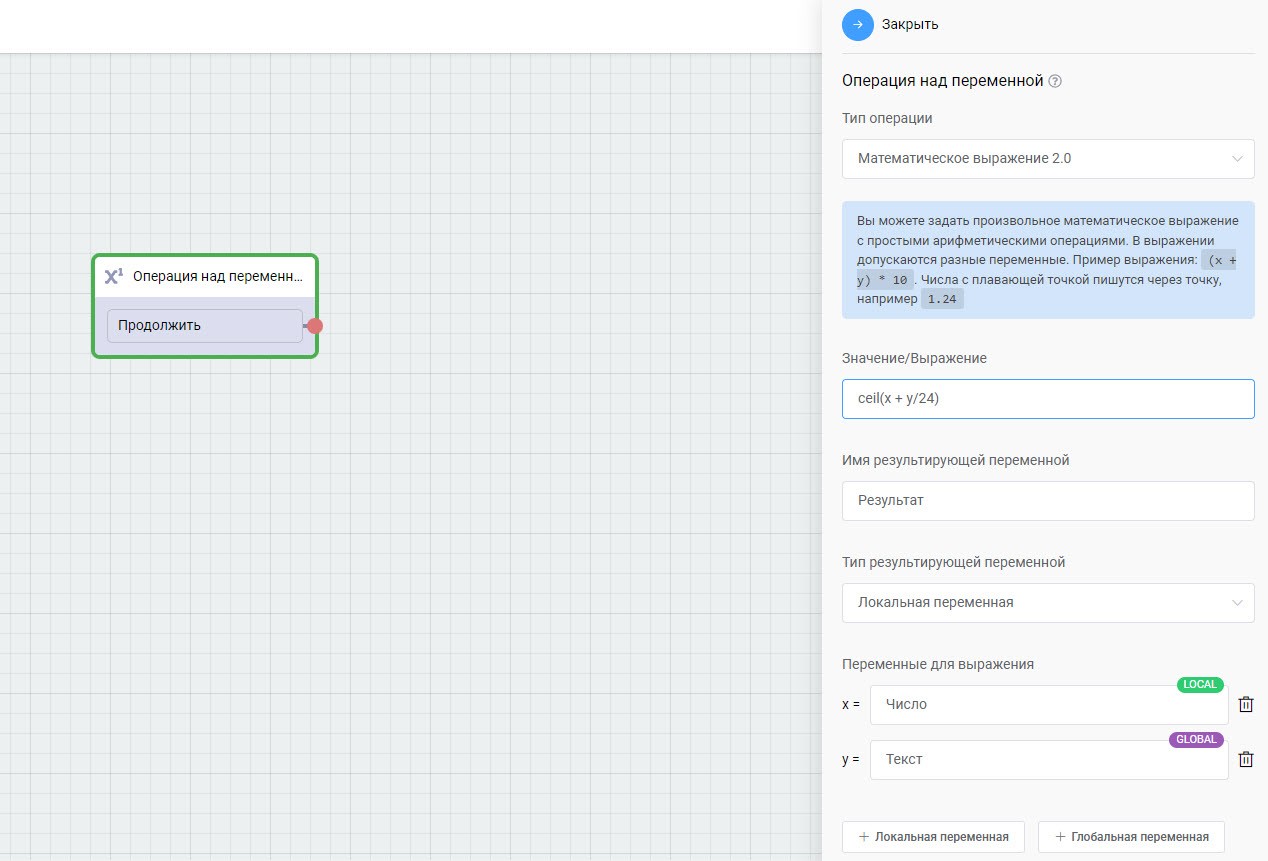
Разработали новый тип операции для блока **«Операция над переменной»**. Ранее разработанный тип «Математическое выражение» позволял производить арифметические операции только над одной переменной. Новый тип позволяет производить арифметические операции сразу над несколькими переменными, причем не только с пользовательскими переменными, но и с глобальными тоже.
### Округление вычисления в блоке «Операция над переменной»
Результат вычисления операции математического выражения иногда удобно округлить до целого числа. Для этого мы разработали поддержку специальной функции — ***ceil()***.