> For the complete documentation index, see [llms.txt](https://help.cleverapp.pro/llms.txt). Markdown versions of documentation pages are available by appending `.md` to page URLs; this page is available as [Markdown](https://help.cleverapp.pro/sozdanie-chat-botov-bloki-scenariya/prostye-bloki/bloki-prostoe-soobshenie-i-cepochka-soobshenii.md).
# Блоки “Простое сообщение” и “Цепочка сообщений”
**Для чего используются блоки "Простое сообщение" и "Цепочка сообщений"**
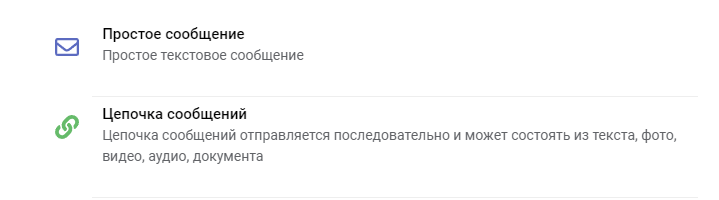
Блок "простое сообщение" создан для отправки только текстовой информации пользователю бота.
С помощью блока “**Цепочка сообщений**” можно отправлять:
– Текст
– Фото
– Видео
– Видеосообщение (видео в кружочке, должно быть не больше 400х400)
– Аудио
– Файл (например PDF)
– Документ из CRM (внутренней) системы
**Как настроить блоки "Простое сообщение" и "Цепочка сообщений"?**
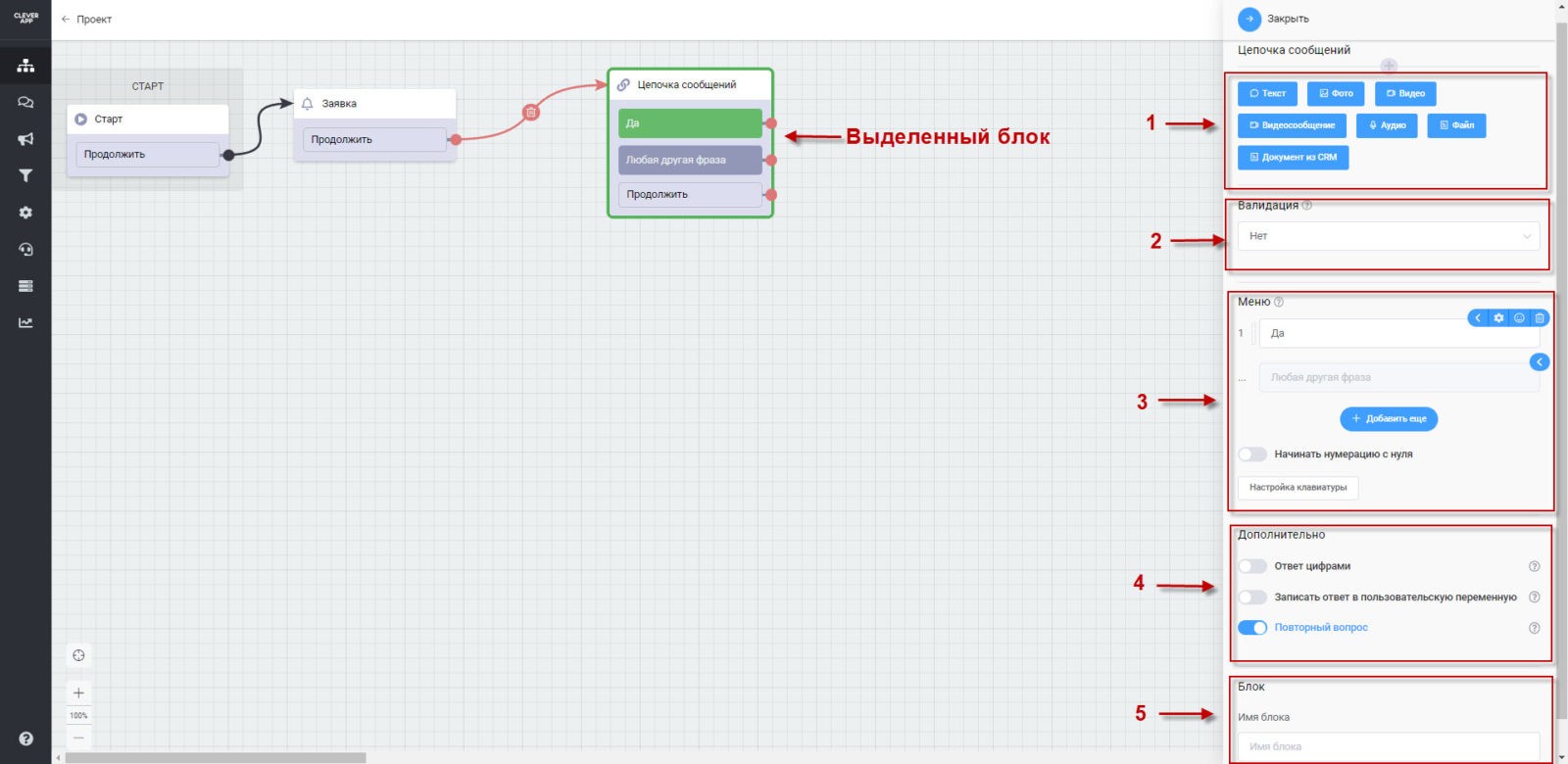
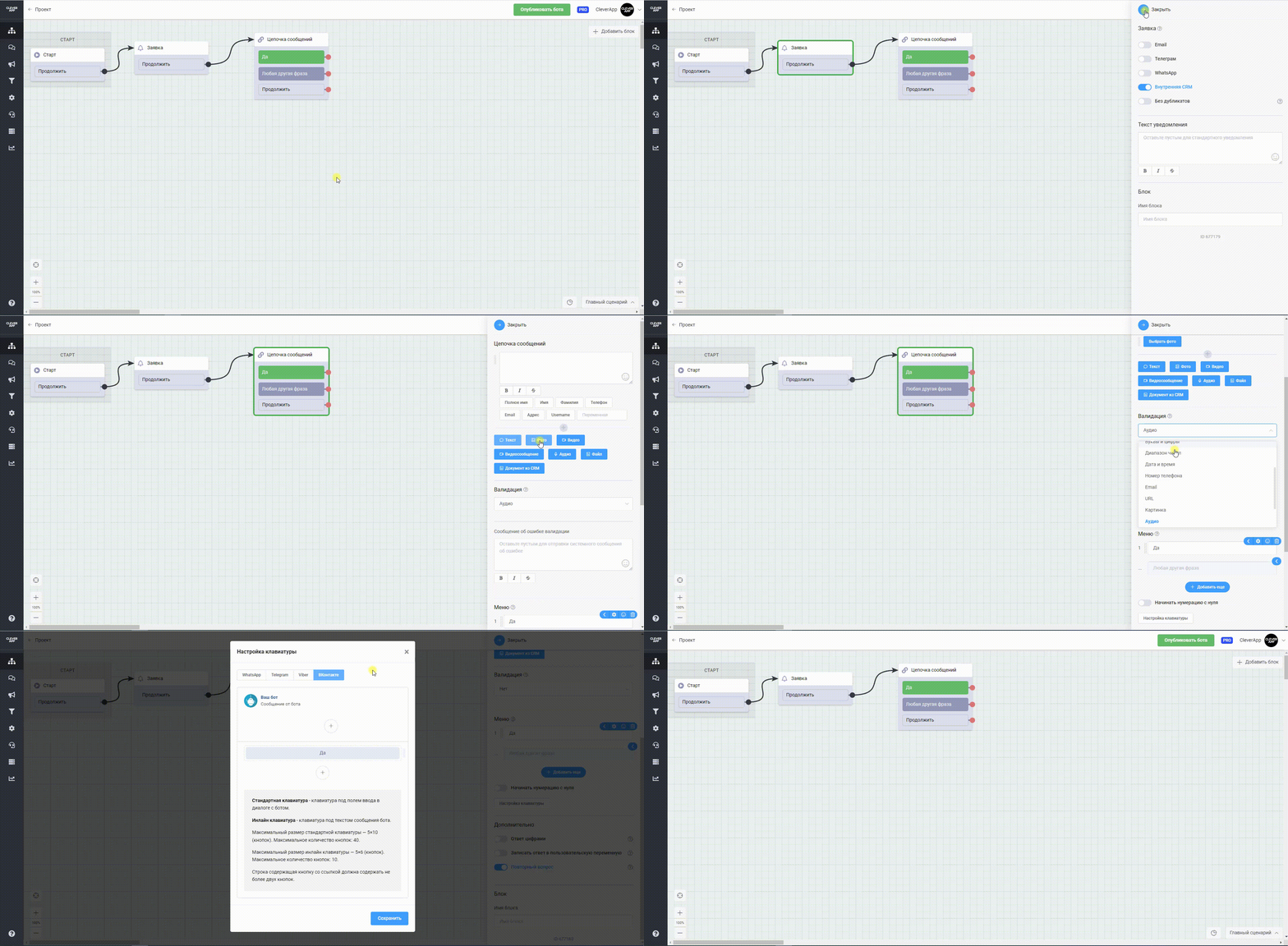
При нажатии левой кнопкой мыши на любой блок, справа открываются настройки блока. Блок выделяется зеленым прямоугольником.
У каждого блока настройки – разные.
**Рассмотрим настройки блока “Цепочка сообщений”.**
{% hint style="warning" %} ВАЖНО
Обязательно должен присутствовать, какой то тип информации (текст, фото и т.п.) в блоке, иначе бот не будет работать.
{% endhint %}
Меню настроек блока состоит из нескольких разделов (обозначены цифрами на фото):
1. Тип информации – выбор типа информации, которая будет отправлена пользователю.
2. Валидация – проверка введенных пользователем данных на соответствии указанному формату.
3. Меню – здесь настраивается то, как будут обрабатываться ответы от клиентов бота, в том числе настраиваются стандартные кнопки бота.
4. Дополнительно.
5. Имя блока – можно задать любое имя блока, которое отобразится в заголовке блока на рабочем столе. Используется для удобства навигации, когда блоков очень много.
ПОДРОБНО ПРО КАЖДЫЙ РАЗДЕЛ НАСТРОЕК
### 1. Тип информации
Выбор типа информации, которая будет отправлена пользователю.
С помощью блока “Цепочка сообщений” можно отправлять данные типы информации:
– текст
– фото
– видео файлы
– аудио файлы
– документ из CRM (внутренней) системы
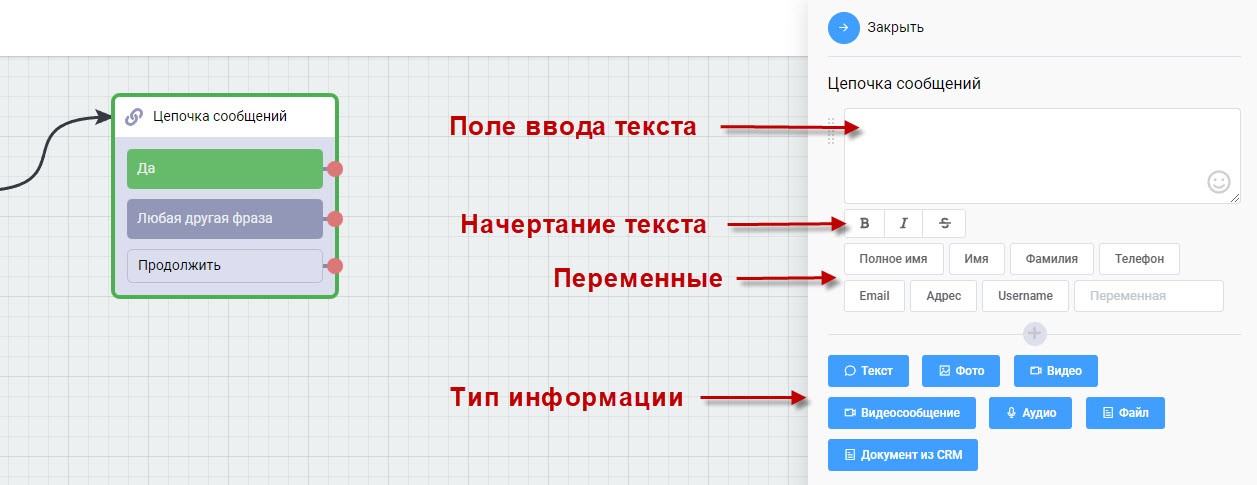
Тип информации выбирается при помощи соответствующих кнопок. При выборе текстовой информации становится доступно поле ввода текста. У введенного текста можно выбрать начертание (жирный, курсив, зачеркнутый), а так же добавить смайлики (нажав на смайл в правом нижнем углу поля ввода).
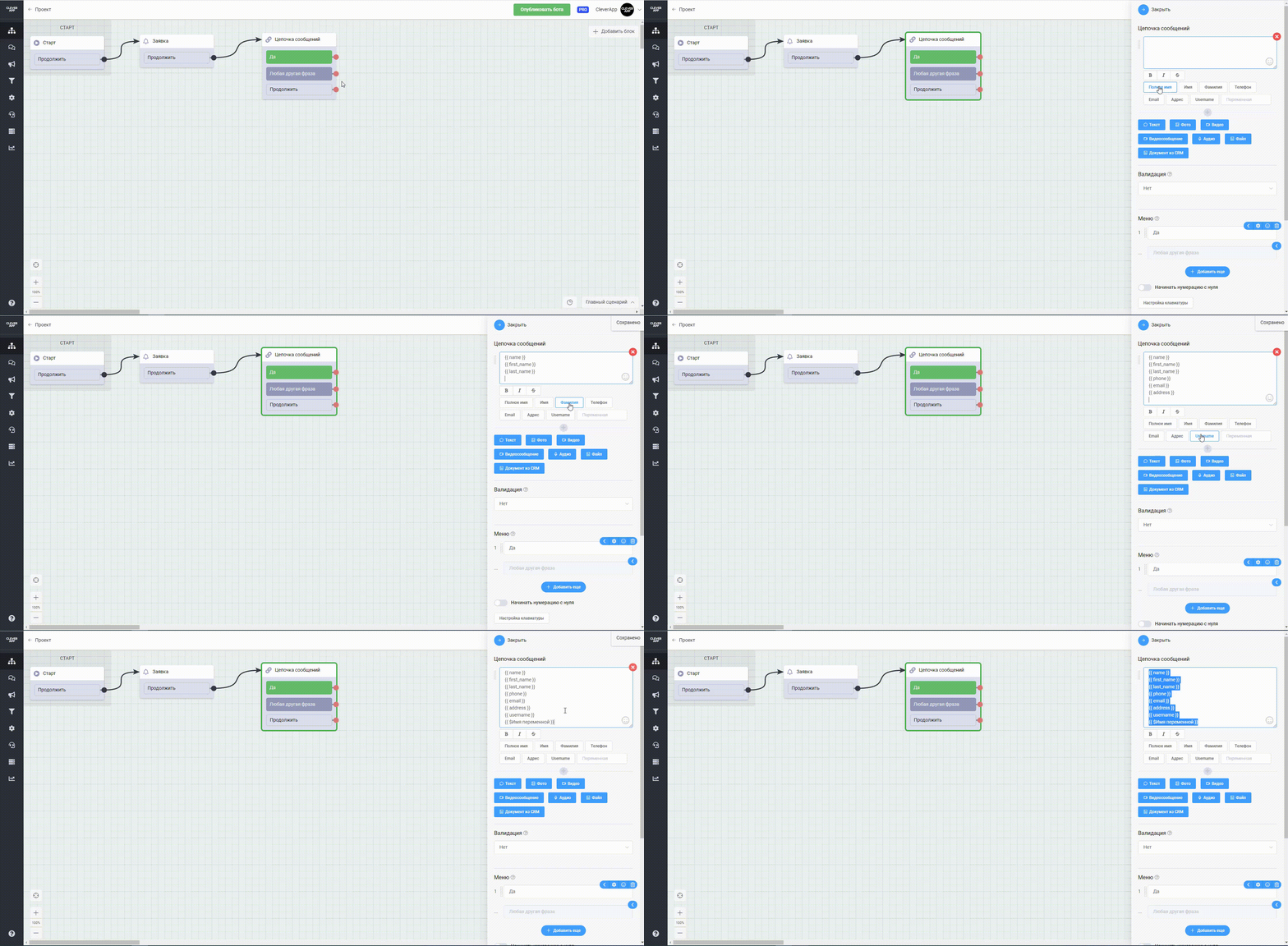
В поле ввода можно автоматически подтягивать некоторые значения (переменные):
– **Полное имя** пользователя бота (бот автоматически берет имя и фамилию пользователя из настроек мессенджера, т.е. подставляются те значения, которые пользователь сам указал в настройках своего мессенджера).
– **Имя** пользователя бота (бот автоматически берет имя пользователя из настроек мессенджера, т.е. подставляется то значение, которые пользователь сам указал в настройках своего мессенджера).
– **Фамилию** пользователя бота (бот автоматически берет фамилию пользователя из настроек мессенджера, т.е. подставляется то значение, которые пользователь сам указал в настройках своего мессенджера).
– **Телефон** пользователя бота.
– **Е-mail** пользователя бота (если мы запросили почту пользователя бота до этого и пользователь ее нам отправил).
– **Адрес** (если мы запросили адрес пользователя бота до этого и пользователь нам его отправил).
– **Username** пользователя бота
– **любую другую Переменную** – в бота подтянется любая другая переменная, в которую мы записали ответ пользователя ранее.
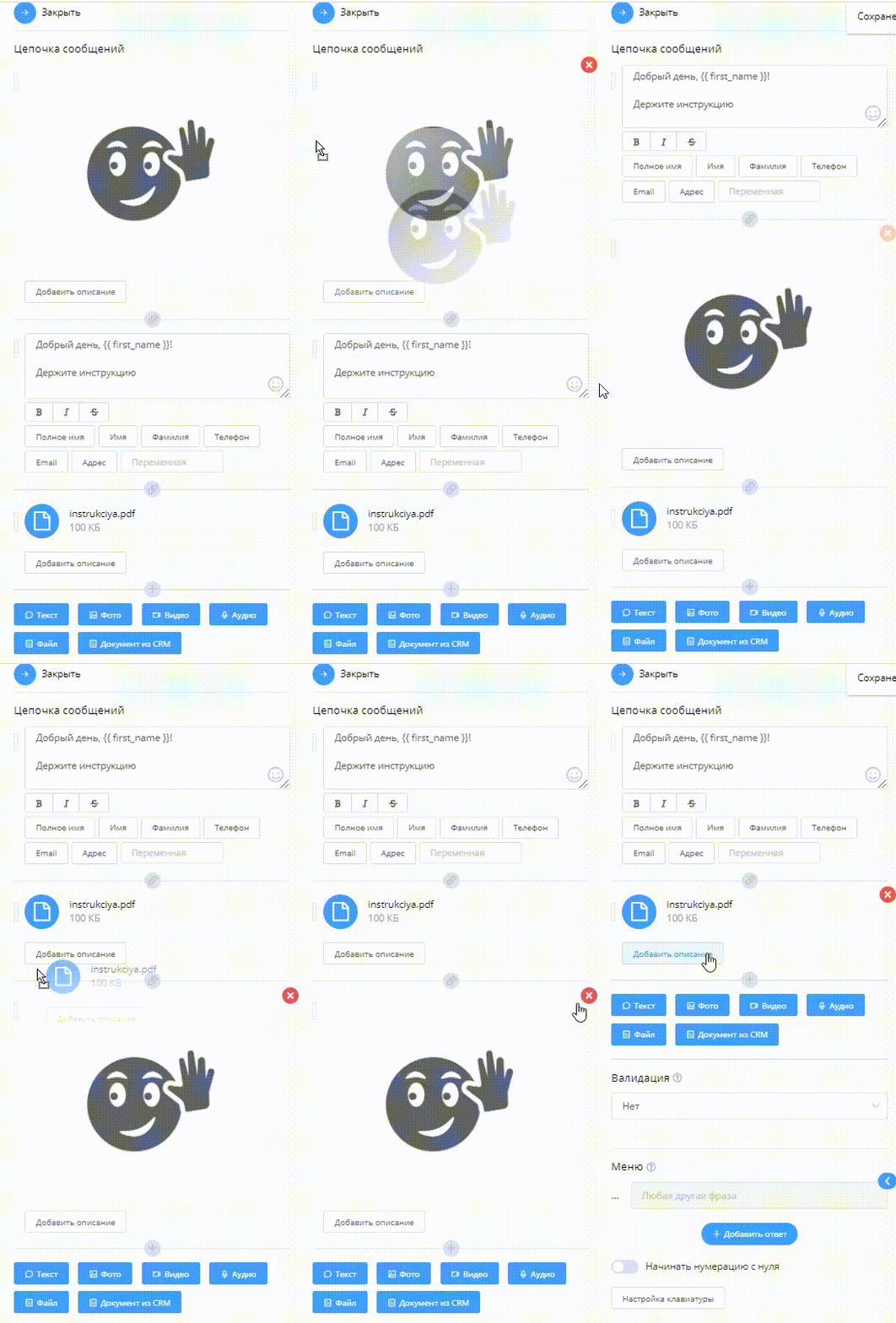
С помощью блока “Цепочка сообщений” в боте можно отправлять одновременно несколько сообщений с разными типами данных:
В данном случае пользователю в боте будет отправлено последовательно 3 типа сообщений: фото + текст + файл. Последовательность отправки разных типов данных можно менять просто перетаскивая их.
Для удаления из цепочки – наводим на “Тип данных”, который необходимо удалить и нажимаем красный крест.
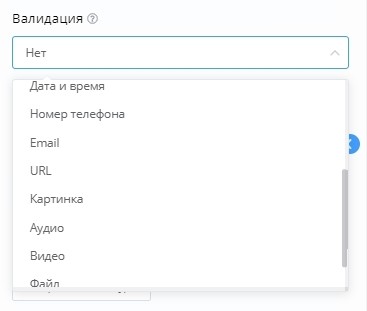
### 2. Валидация
Валидация – это проверка введенных пользователем данных на соответствие указанному формату.
Например, если Вам необходимо, чтобы пользователь отправил Вам свое селфи (или фото чего-нибудь). Вы выбираете в выпадающем списке – картинка.
В таком случае, если пользователь отправит Вам текстовую информацию – бот не пропустит его на следующий этап, а выдаст сообщение об ошибке и попросит отправить именно фото. Или же клиент бота отправит аудио или видеофайл, вместо картинки – бот аналогично не пропустит далее.
Порядок работы с данной функцией следующий:
– выбираете в выпадающем списке тип данных, которые Вам должен прислать пользователь в боте.
– пользователь отправляет данные
– бот проверяет совпадают ли присланные пользователем данные с запрошенными Вами (установленными в списке)
– если совпадают
– бот ведет клиента дальше по сценарию бота
– если не совпадают
– бот выдает ошибку и просит еще раз прислать данные.
{% hint style="info" %}
Примечание:
Валидация активируется когда нет совпадений по пунктам меню. Т.е. если логикой бота в блоке заложены ответы по кнопкам и по "Любая другая фраза", то данные проверяются только из "Любая другая фраза.
{% endhint %}
### 3. Меню
Здесь настраивается то, как будут обрабатываться ответы от клиентов бота, в том числе настраиваются стандартные кнопки бота и действия, которые происходят после нажатия на кнопки.
Чтобы добавить новую кнопку нажимаем “добавить еще” в настройках блока справа. При добавлении новой кнопки, эта же кнопка отображается и в блоке на рабочем поле, чтобы можно было установить связь с другими блоками.
Для установки связи, необходимо нажать на красный кружок кнопки и не отпуская кнопку мыши соединить с нужным блоком.
Для удаления кнопки нажимаем на корзину, рядом с названием кнопки в настройках блока справа.
**Кнопка любая другая фраза** - в блоке "цепочка сообщений" всегда присутствует эта кнопка (этот вариант ответа от пользователя), но она может быть соединена со следующим блоком, а может оставаться не соединенной ни с одним другим блоком.
### 4. Дополнительно
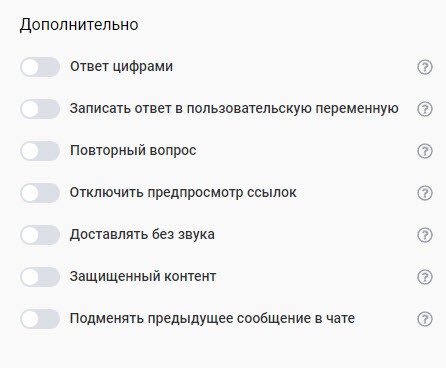
В этом разделе настроек блока есть 7 переключателей.
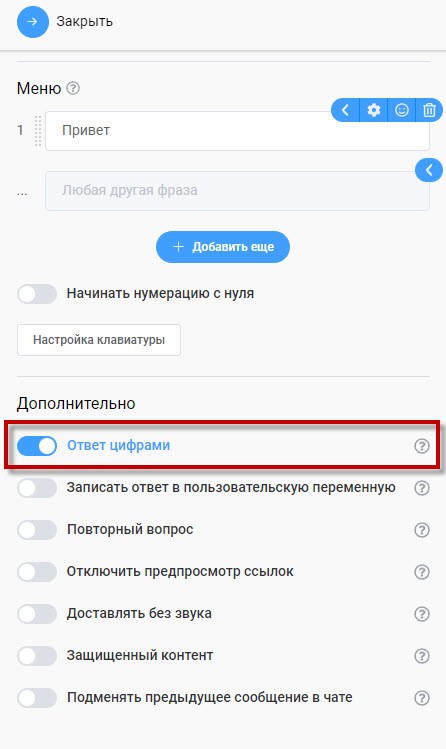
**Ответ цифрами**
Данная опция позволяет клиенту отвечать боту цифрой, которая соответствуют пункту меню.
Если данный переключатель включен: то бот принимает в качестве ответов цифры с номером пункта меню и текст (т.е. название пункта меню).
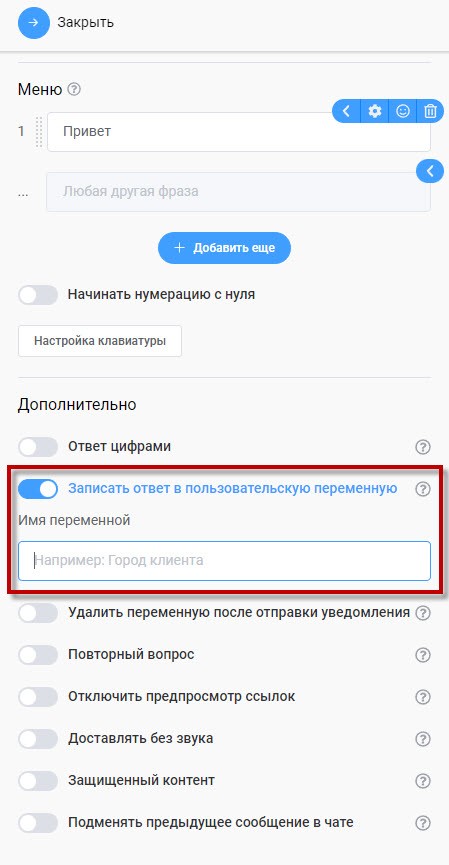
**Записать ответ в пользовательскую переменную**
Если переключатель включен:
Ответ от клиента запишется в переменную, которая может быть использована для формирования заявки.
Если разрешено отвечать боту цифрами, то в переменную запишется значение пункта меню, а не цифры.
Так же в последующем переменные можно использовать в сообщении бота. Чтобы вывести переменную в сообщении от бота, используется следующая конструкция: {{$имяПеременной}}.
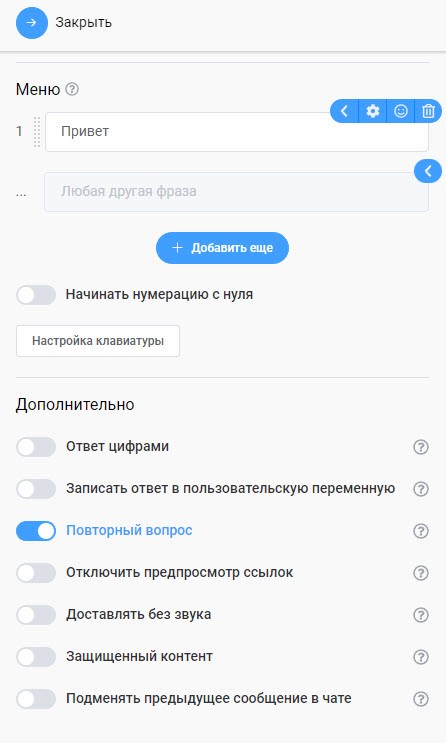
**Повторный вопрос**
Бот будет повторно отправлять текст текущего блока клиенту, если нет совпадения по ответам и кнопка “Любая другая фраза не ведет” не соединена ни с одним блоком.
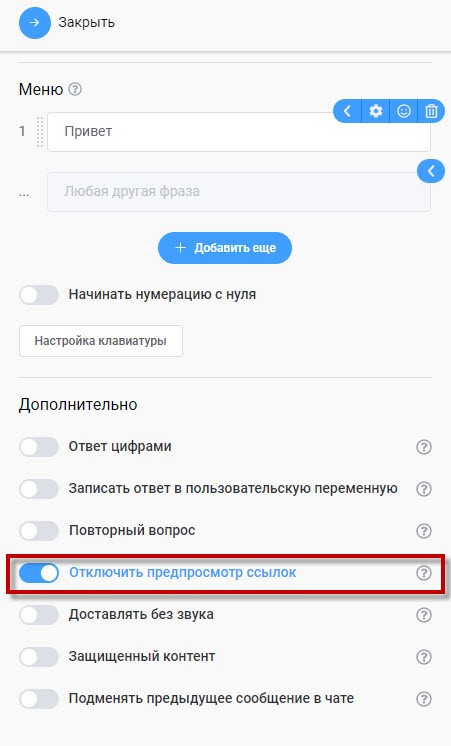
**Отключить предпросмотр ссылок**
Возможность отключить предпросмотр ссылок в Telegram.
По умолчанию предварительный просмотр ссылок в текстовых сообщениях включен во всех поддерживаемых мессенджерах. На данный момент эта настройка работает только для мессенджера Telegram.
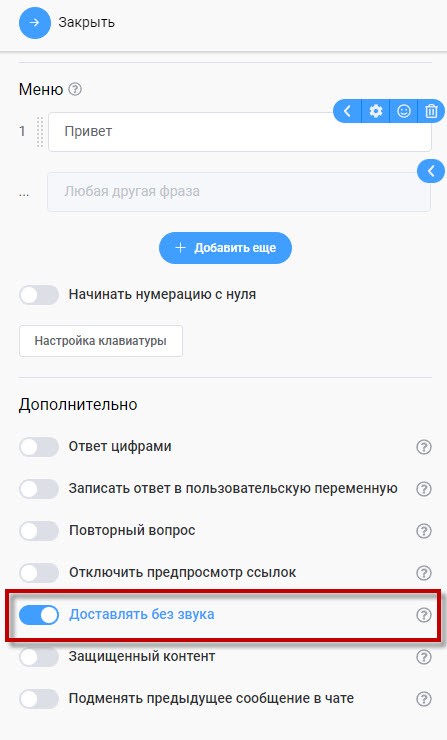
**Доставлять без звука**
Возможность доставки сообщений без звука в Telegram.
Вы можете отправлять беззвучные сообщения, которые не будут уведомлять ваших подписчиков. Это очень полезно для ночных или несрочных сообщений. На данный момент эта настройка работает только для мессенджера Telegram.
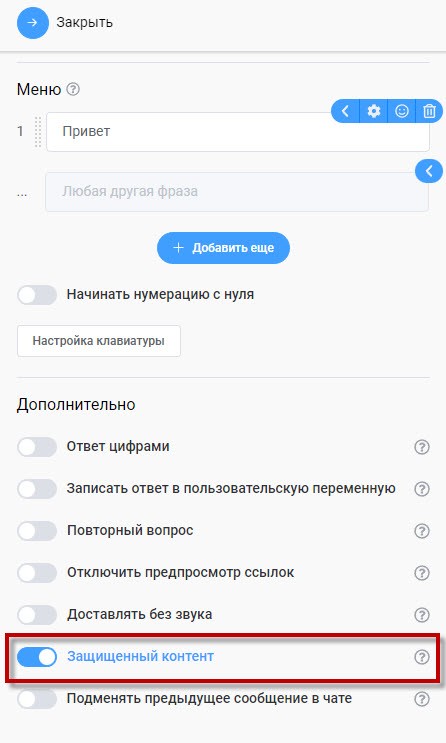
**Защищенный контент**
Возможность отправлять защищенный контент в Telegram.
Пользователь не сможет переслать или скопировать контент в боте. На данный момент эта настройка работает только для мессенджера Telegram.
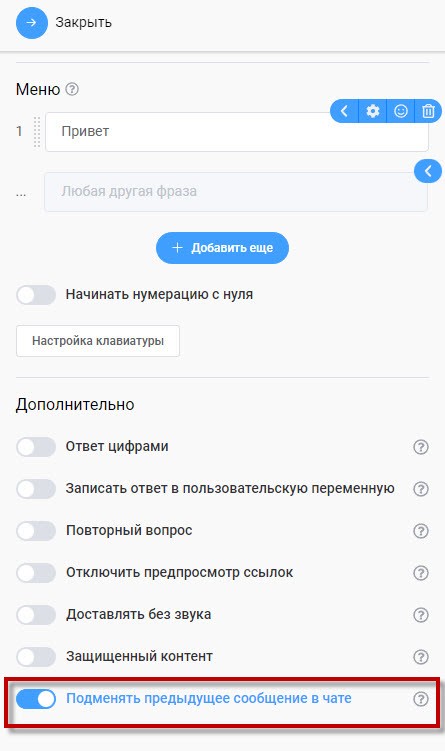
**Подменять предыдущие сообщения в чате**
Возможность подменять сообщения в Telegram при нажатии на инлайн-кнопку.
При нажатии на инлайн-кнопку, предыдущее сообщение в чате будет заменено сообщением из этого блока, вместо отправки нового сообщения. На данный момент эта настройка работает только для мессенджера Telegram.
{% hint style="danger" %} **ВАЖНО**
Если первое сообщение с картинкой, а следующее сообщение без картинки или наоборот, то не работает подмена, API Telegram не позволяет текстовое сообщение превратить в медиа и наоборот.
Если хотите, что бы проходила подмена медиа, не важно видео это или картинка, описание под медиа должно быть коротким.
{% endhint %}
{% hint style="danger" %} **ВАЖНО**
Если первое сообщение с картинкой, а следующее сообщение без картинки или наоборот, то не работает подмена, API Telegram не позволяет текстовое сообщение превратить в медиа и наоборот.
Если хотите, что бы проходила подмена медиа, не важно видео это или картинка, описание под медиа должно быть коротким.
{% endhint %}
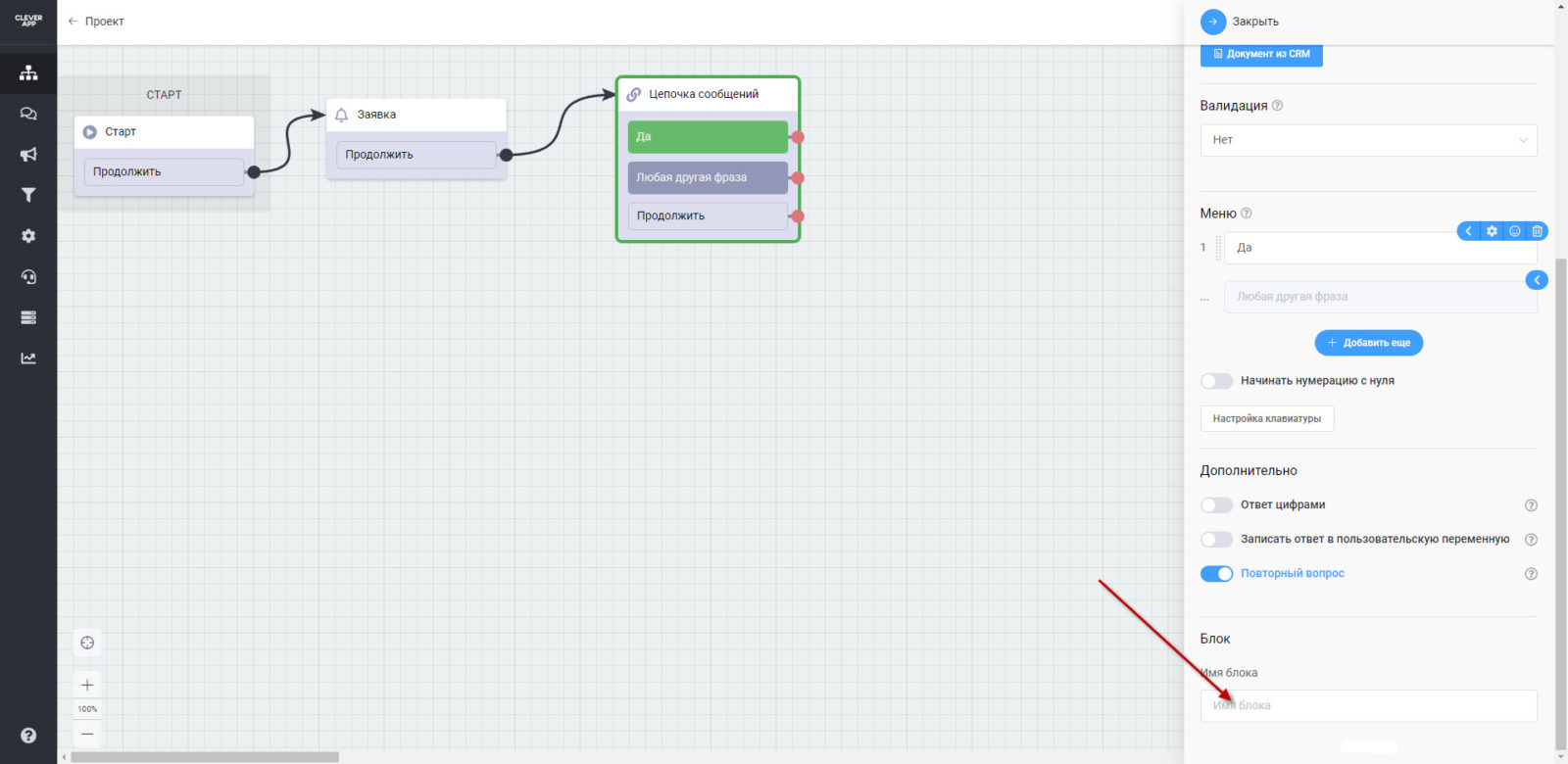
### 5. Имя блока
Можно задать собственное имя для блока на рабочем поле. Используется, когда у Вас большая и сложная структура у бота, чтобы не запутаться.
Если имя не задано – то отображается стандартное название блока