> For the complete documentation index, see [llms.txt](https://help.cleverapp.pro/llms.txt). Markdown versions of documentation pages are available by appending `.md` to page URLs; this page is available as [Markdown](https://help.cleverapp.pro/sozdanie-chat-botov-bloki-scenariya/prostye-bloki/blok-scenarii.md).
# Блок “Сценарий”
На платформе есть возможность создавать не одно рабочее поле (сценарий), где настраивается логика работы бота, а несколько. Чтобы создавать множество рабочих полей (множество сценариев) и устанавливать между ними связи – используется блок “сценарий”.
Создавать несколько рабочих полей удобно, когда Вы планируете сделать сложного и интересного бота. А сложный и интересный бот предполагает много различных блоков. Чтобы не загромождать одно рабочее поле множеством блоков, можно создать несколько рабочих полей (сценариев) и устанавливать между ними связь при помощи блока “сценарий”.
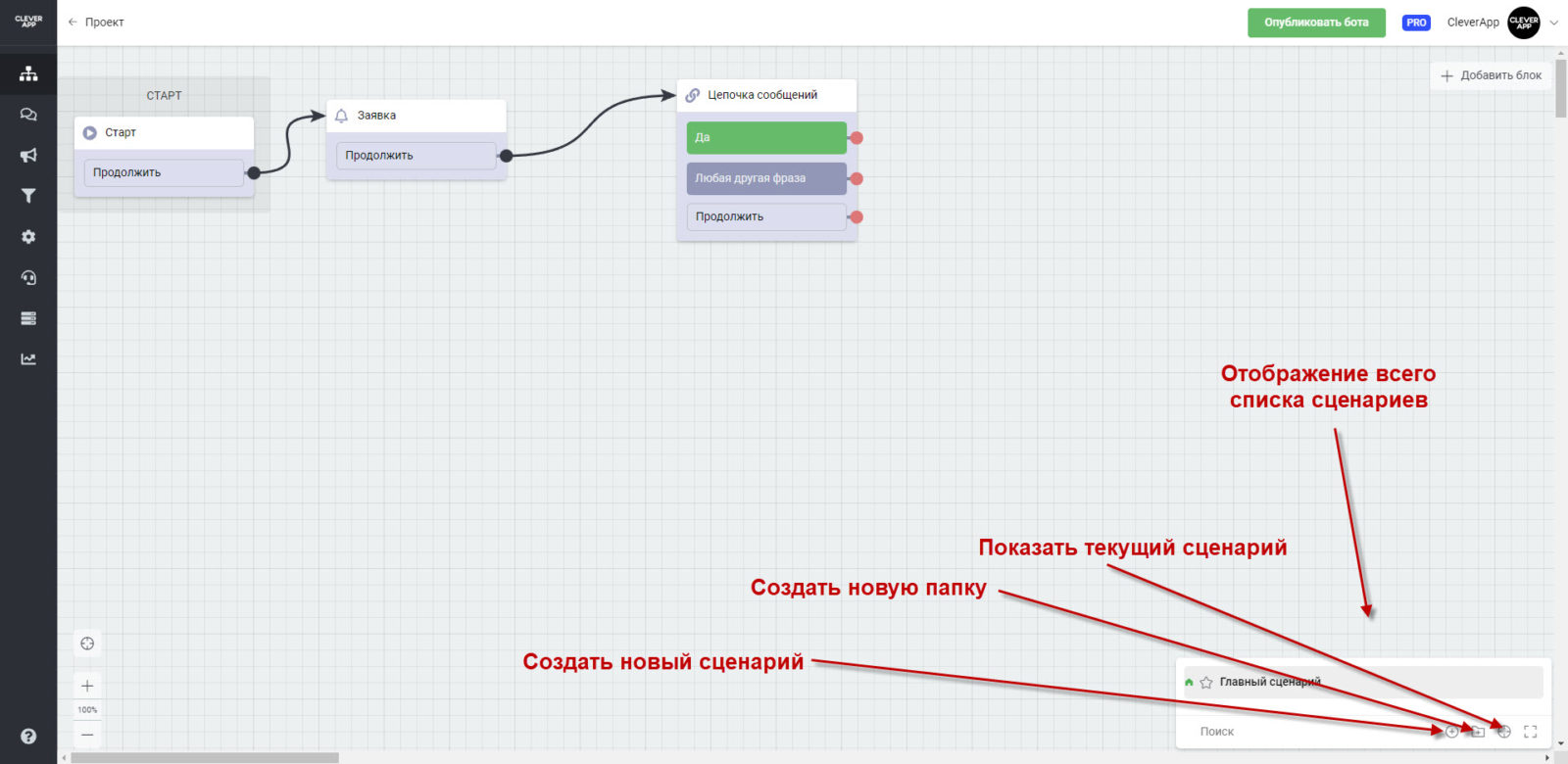
В правом нижнем углу рабочего поля отображается сценарий, в котором мы работаем в данный момент. Кликнув по нему, Вам отобразится полный список имеющихся сценариев (рабочих полей) в боте, а так же возможность создать новый.
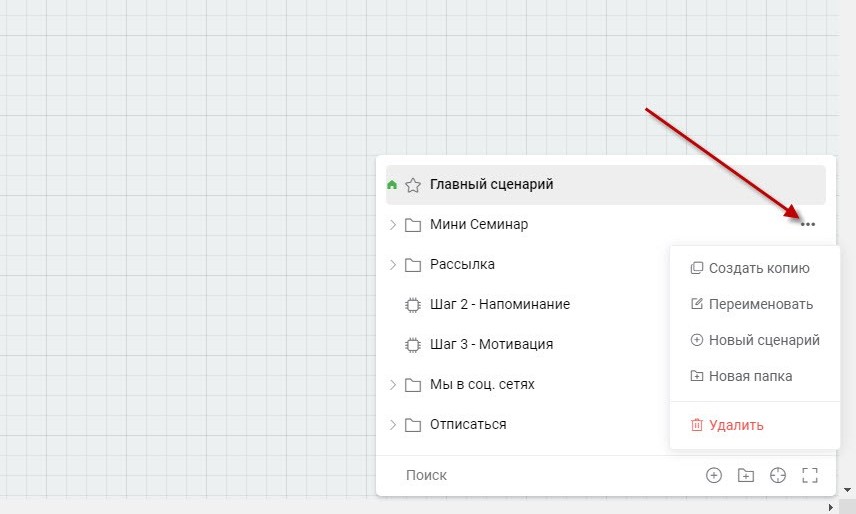
При щелчке по названию сценария открывается список сценариев и кнопки настройки:
Если навести на любой сценарий, справа от названия отобразятся три точки, при щелчке на три точки открывается меню настройки данного сценария:
**Главный сценарий** – это тот сценарий, который отображается пользователю бота при самом первом входе в бот.
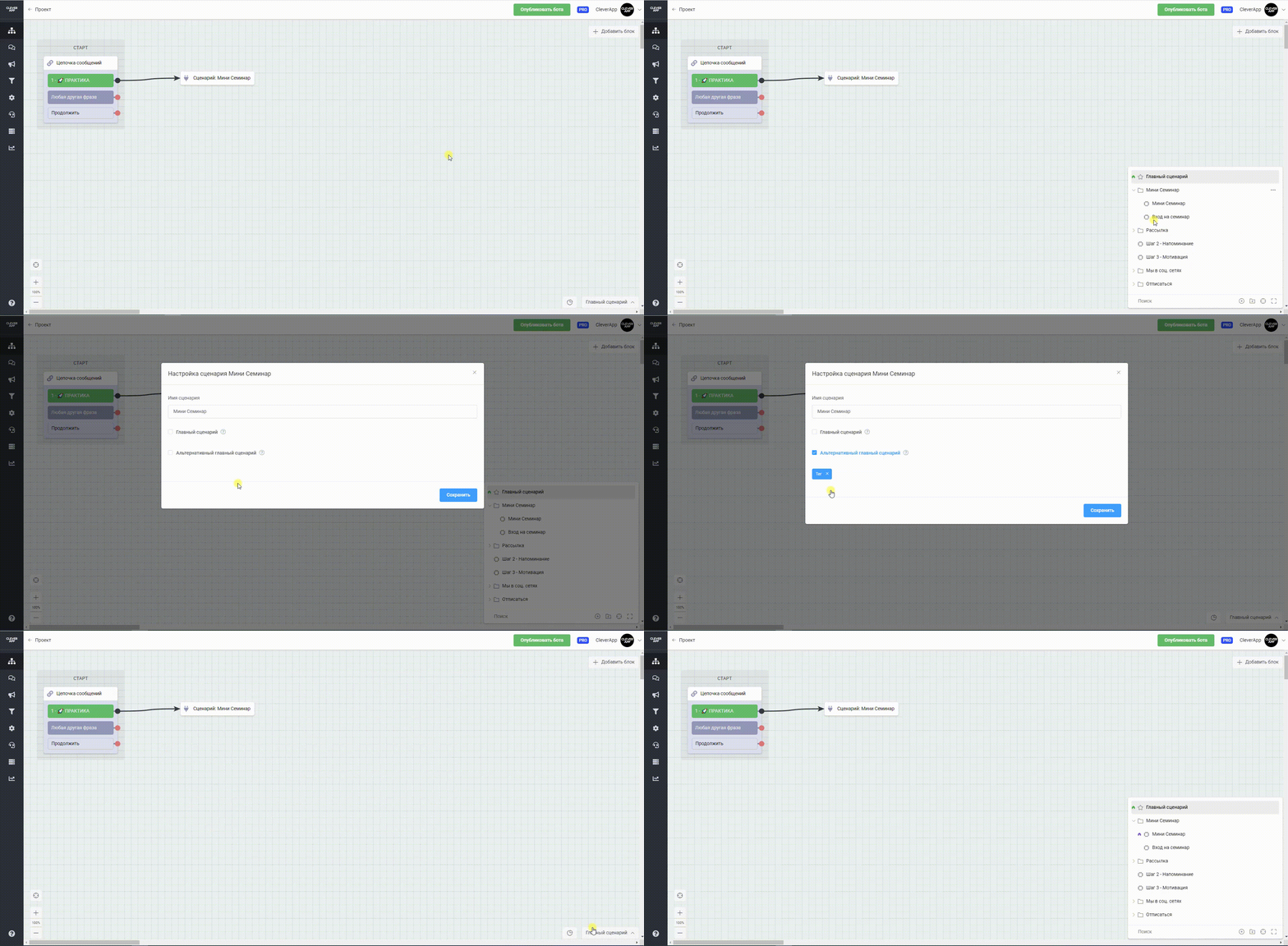
**Альтернативный сценарий** – в конструкторе существует возможность создавать “Альтернативные главные сценарии”.
Вы, как создатель чат-бота, можете управлять тем, какую информацию показывать пользователям бота.
Вы можете настроить бот таким образом, чтобы Главный сценарий показывался пользователю всего один раз, при самом первом входе в бота.
Например Вы в этом Главном сценарии выдаете какой-либо бонус и Ваша задача выдать этот бонус всего один раз, чтобы пользователи не могли использовать бонус повторно. Это можно реализовать с помощью функции “Альтернативный сценарий”.
**Как работает альтернативный сценарий:**
1. Создаете главный сценарий.
2. Создаете второй сценарий и делаете его альтернативным.
3. При самом первом входе в бота – пользователю бота покажется настроенная Вами цепочка сообщений (цепочка из главного сценария).
4. Пользователь помечается тегом (для нашего понимания, что он уже видел данный сценарий).
5. При следующем входе в бота (даже если пользователь перезагружает бота), ему покажется только альтернативный сценарий
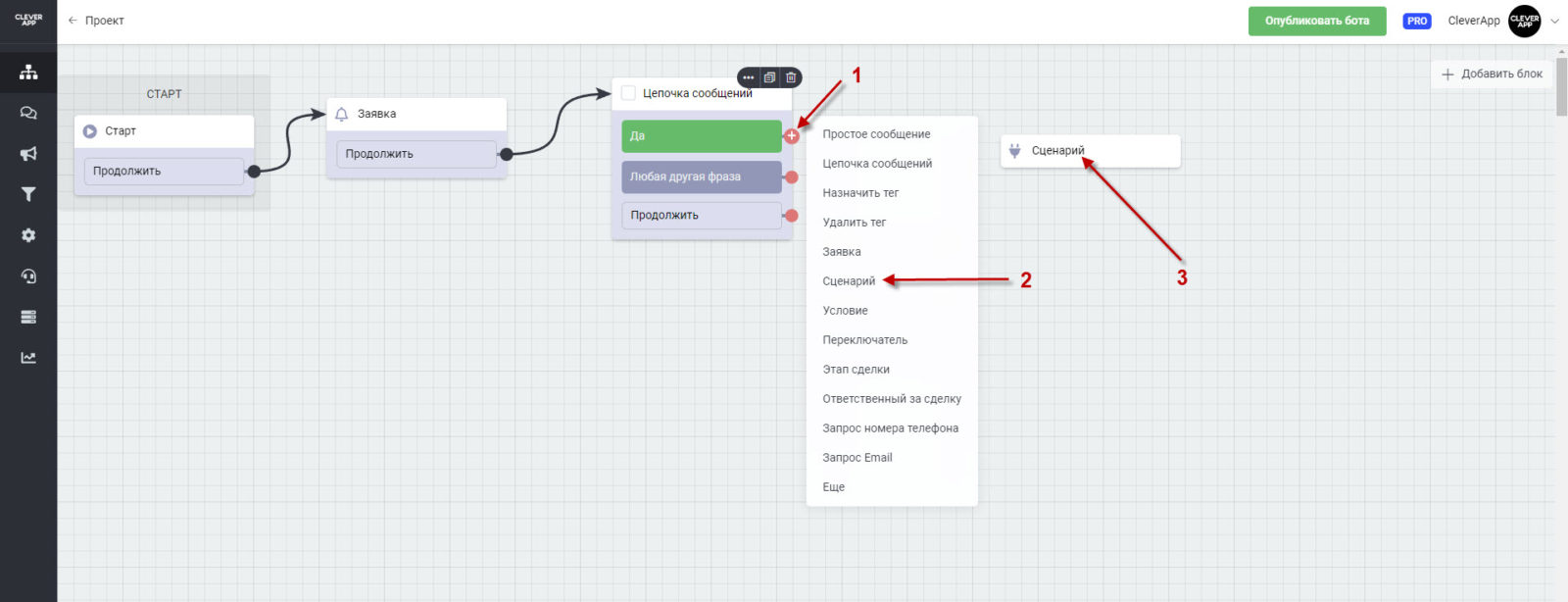
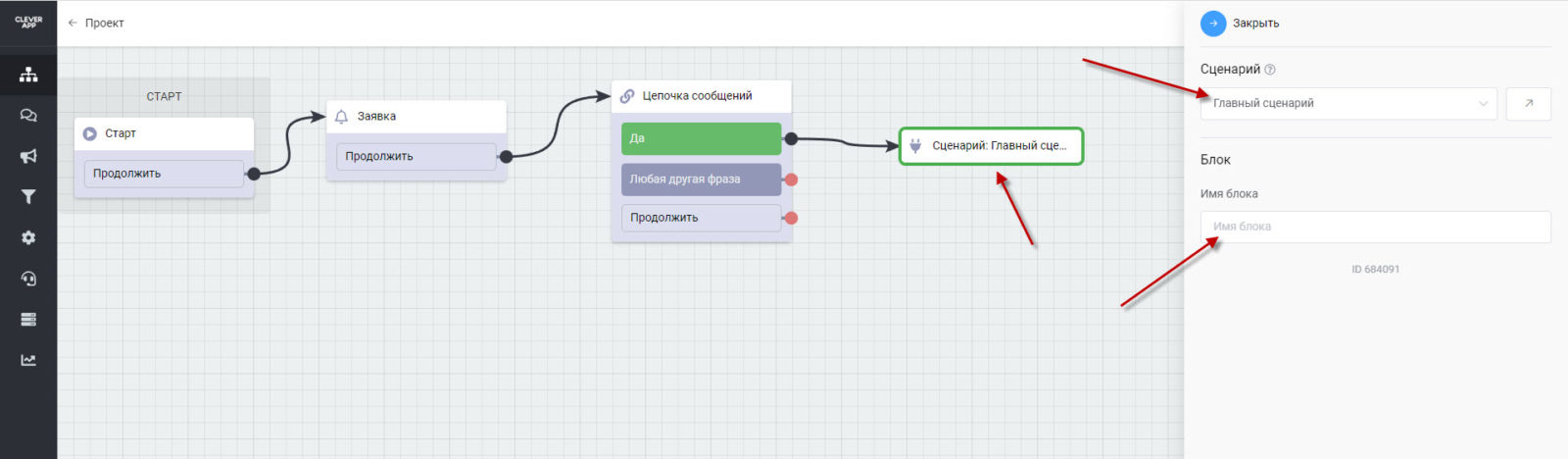
Для создания перехода в другой сценарий, создаете блок “Сценарий” и в настройках блока выбираете тот, в который необходимо осуществить переход:
**Настройки для блока “Сценарий” состоят из двух разделов:**
1. Выбор сценария
2. Задать имя блока