> For the complete documentation index, see [llms.txt](https://help.cleverapp.pro/llms.txt). Markdown versions of documentation pages are available by appending `.md` to page URLs; this page is available as [Markdown](https://help.cleverapp.pro/sozdanie-chat-botov-bloki-scenariya/menyu-sleva/nastroiki.md).
# Настройки
После перехода в раздел меню “Настройки” вам открывается данное поле:
#### Основное
В “Основное” Вы можете задать Название бота, Язык бота, Тип, Нишу и Активировать бота.
{% hint style="info" %}
Примечание: Активация происходит автоматически (не нужно включать), но если вам нужно отключить бота на время, то необходимо перевести ползунок в левую сторону.
{% endhint %}
Есть возможность выбора языка. Сейчас можно выбрать Русский, Польский, Немецкий, Грузинский и Английский.
#### Уведомления
В разделе “Уведомления” можно настроить, чтобы вам на указанный источник приходило уведомление при переходе пользователя в определенный блок.
Например, мы поставили уведомление на блок, в котором клиент отставляет заявку на обратный звонок, получается, когда клиент дойдет до этого блока, вам сразу придет уведомление.
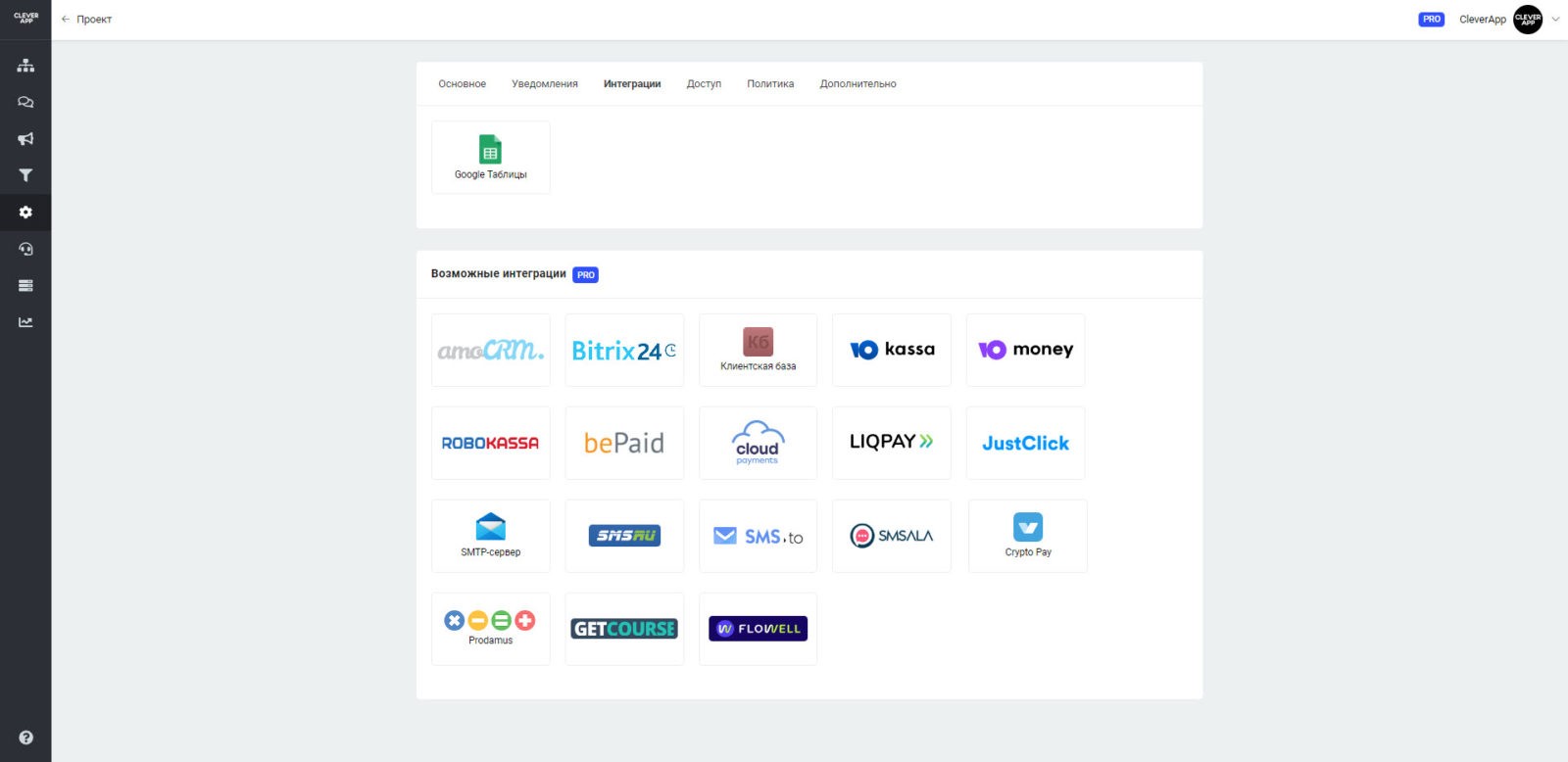
#### Интеграции
В разделе “Интеграции” Вы можете настроить интеграцию популярных сервисов с платформой CleverApp.
В верхней части экрана интеграции, которые уже установлены. В нижней – все возможные интеграции.
Подробнее о том, как настроить каждую интеграцию, Вы узнаете по [ссылке](#integracii)
#### Доступ
В разделе “Доступ” можно предоставлять доступ другому пользователю (обязательно должен быть зарегистрирован на платформе) к боту или всему проекту.
Подробнее о том, как это сделать, Вы узнаете по этой [ссылке](/obzor-platformy/dostup-k-botu-i-proektu-or-prava-i-roli.md)
#### Политика
Раздел “Политика” это дополнительная функция платформы CleverApp.
Суть “Политики” в том, что если вы включите ползунок в разделе “Политика”, то пользователь перед переходом в бота будет осведомлен о том, что бот обрабатывает его персональные данные.
Если вы поставите галочку в разделе “Просить поставить галочку для принятия политики” (1), то будет всплывать обязательное соглашение, без заполнения которого пользователь не сможет пройти дальше.
Также, вы можете создать текст, который будет всплывать в политике (2).
После всех изменений нажимайте кнопку “**Сохранить**“.
#### Дополнительно
В разделе “Дополнительно” можно отключить бота и использовать сервис только для переписки с клиентами, использовать собственное название заявки в уведомлениях и настроить получение заявки с другого email.
“**Скачать данные бота**” – функция, благодаря которой формируется база данных. Ее можно сформировать по нужным параметрам и скачать.
Снизу представлен весь список баз. Стрелочка указывает на кнопку, благодаря которой можно запросить новые данные у бота.
Далее вы выбираете данные, которые нужны вам в архиве и нажимаете “Создать архив”. После этого вы можете скачать этот архив себе на устройство и использовать его в боте.