> For the complete documentation index, see [llms.txt](https://help.cleverapp.pro/llms.txt). Markdown versions of documentation pages are available by appending `.md` to page URLs; this page is available as [Markdown](https://help.cleverapp.pro/sozdanie-chat-botov-bloki-scenariya/integracii/blok-zapis-v-google-tablicu.md).
# Блок “Запись в Google Таблицу”
С помощью данного блока можно отправлять данные из бота в Google таблицу, созданную на Google диске
Для начала необходимо подключить интеграцию с Google таблицами – чтобы связать Ваш аккаунт в Google и платформу CleverApp.
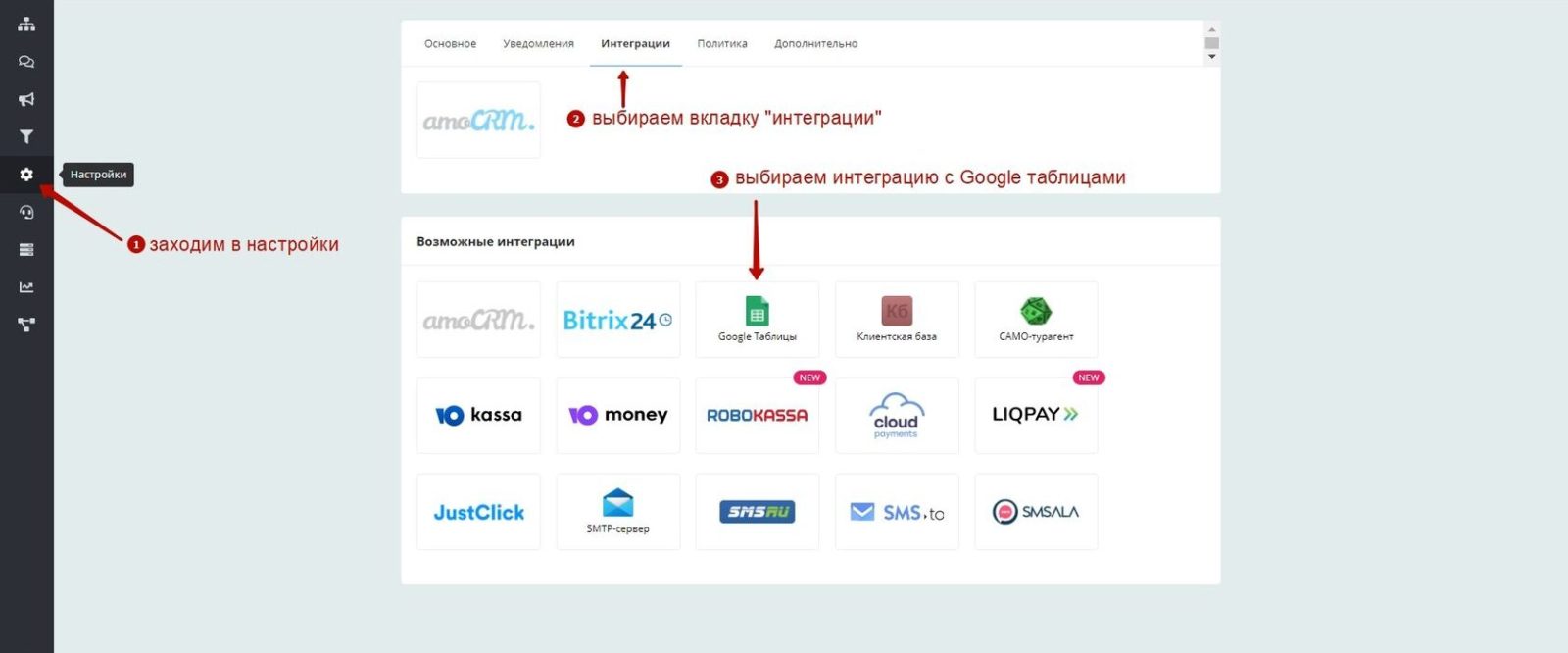
1. В левом меню выбираем настройки
2. Переходим во вкладку интеграции
3. Кликаем на значок “Google таблицы”
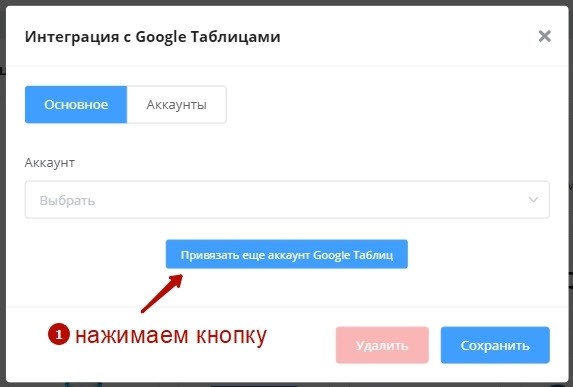
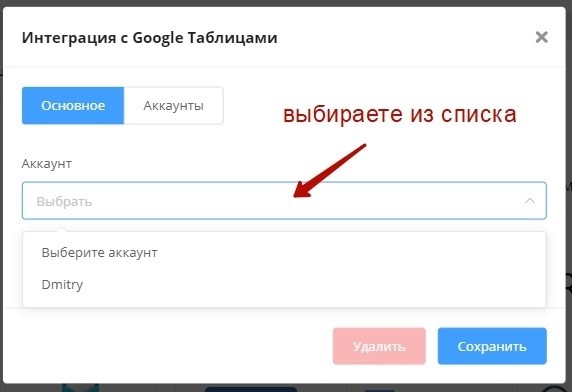
1. В открывшемся окне нажимаем кнопку “Привязать еще аккаунт Google таблиц” или в выпадающем списке выбираем нужный аккаунт, если уже привязали его ранее
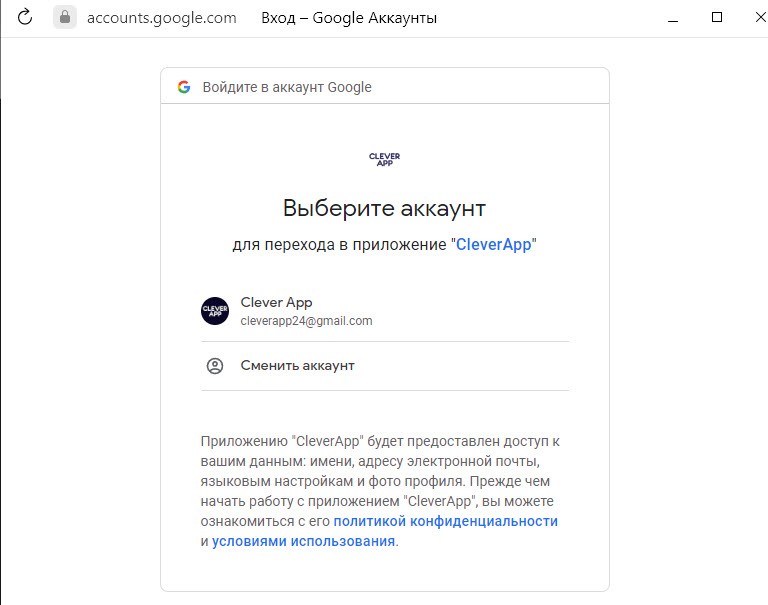
2. В открывшемся окне выбираем аккаунт, который хотите связать с платформой.
В следующем окне Google попросит Вас подтвердить действия.
После этого Ваш аккаунт Google привяжется на платформе CleverApp. Выбираете из списка только что связанный аккаунт.
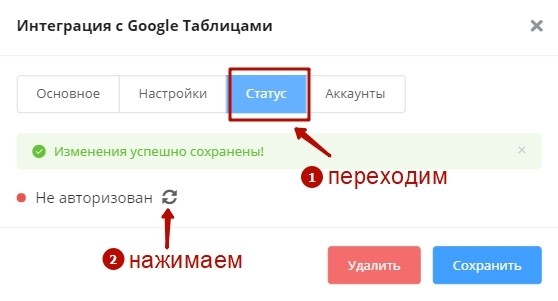
Переходим во вкладку “Статус”. Будет написано “Не авторизован”. Нажимаем на “стрелочки” и статус сменится на “Авторизован”.
### Настройки блока "Запись в Google таблицу"
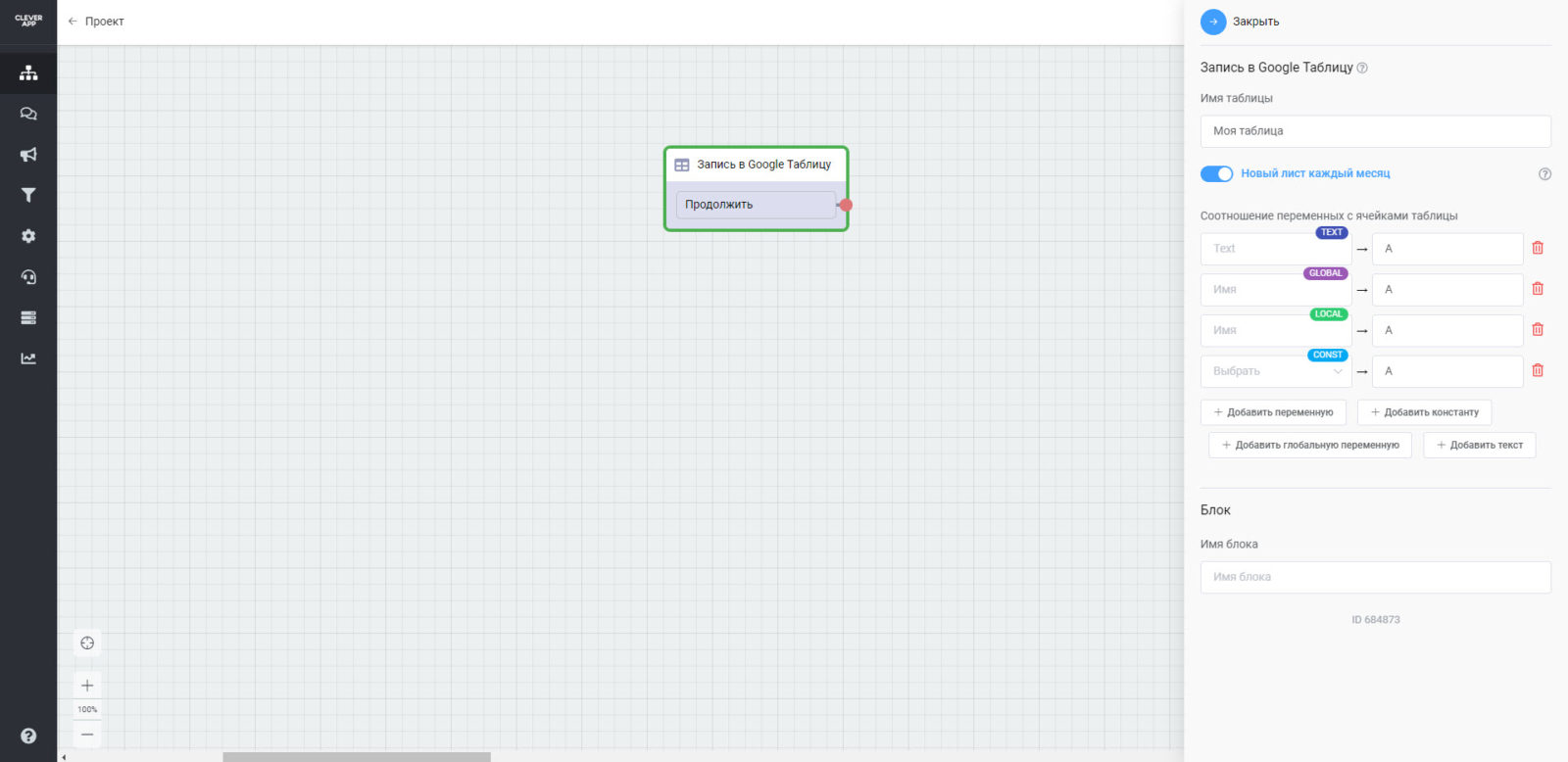
В поле “Имя таблицы” задаем название для таблицы, она автоматически будет создана на Google диске.
Если включить ползунок “Новый лист каждый месяц”, то платформа будет создавать новый лист в таблице в начале каждого месяца, а в начале нового года создаст новую таблицу.
Вы можете записывать в Таблицу:
1. Любые переменные (любые ответы от пользователей), которые создаются в боте
2. Константы – стандартные данные, которые можно подтянуть ботом (имя пользователя, телефон, e-mail, адрес, дату создания записи).
3. Глобальные переменные
4. Текст
Блок “Запись в Google таблицу” часто идет в паре со следующим блоком [“Чтение строк из таблицы“](/sozdanie-chat-botov-bloki-scenariya/spiski-i-tablicy/blok-chtenie-strok-iz-tablicy.md)
Таблицу на стороне Google можно редактировать как угодно, данные будут вставляться в конец таблицы. Поиск конца таблицы происходит по столбцу А, поэтому позаботьтесь от том, чтобы он участвовал в формировании данных.
Файл таблицы можно переименовывать и перемещать по диску.
{% hint style="info" %}
Теперь мультимедиа (фото, видео) можно записывать в переменную и выводить ее в таблицу в виде ссылки.
{% endhint %}
{% hint style="warning" %}
Открывать ссылки с мультимедиа может только пользователь административного аккаунта на платформе. Т.е. если таблицу откроют с пользовательского аккаунта, то доступ к мультимедиа по ссылке будет ограничен.
{% endhint %}