> For the complete documentation index, see [llms.txt](https://help.cleverapp.pro/llms.txt). Markdown versions of documentation pages are available by appending `.md` to page URLs; this page is available as [Markdown](https://help.cleverapp.pro/messendzhery/whatsapp/sozdaem-chat-bot-i-podklyuchaem-k-kanalu-whatsapp.md).

# Создаем чат-бот и подключаем к каналу Whatsapp

На платформе CleverApp имеется возможность для подключения к каналу WhatsApp.

### Тариф WhatsApp

Для того, чтобы подключить канал WhatsApp переходим:

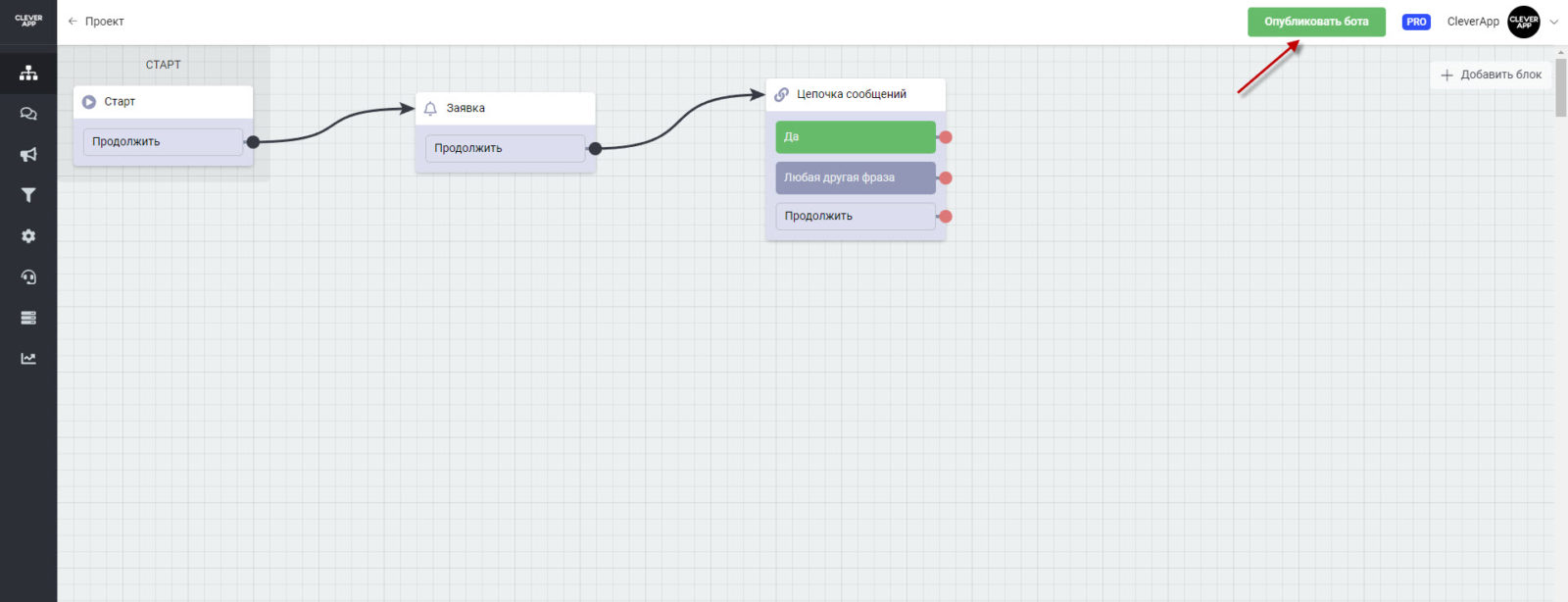
1. В правом верхнем углу нажимаем кнопку “**Опубликовать бота**“.

<figure><img src="/files/ompDcdk2sGgdwoIugwuR" alt=""><figcaption></figcaption></figure>

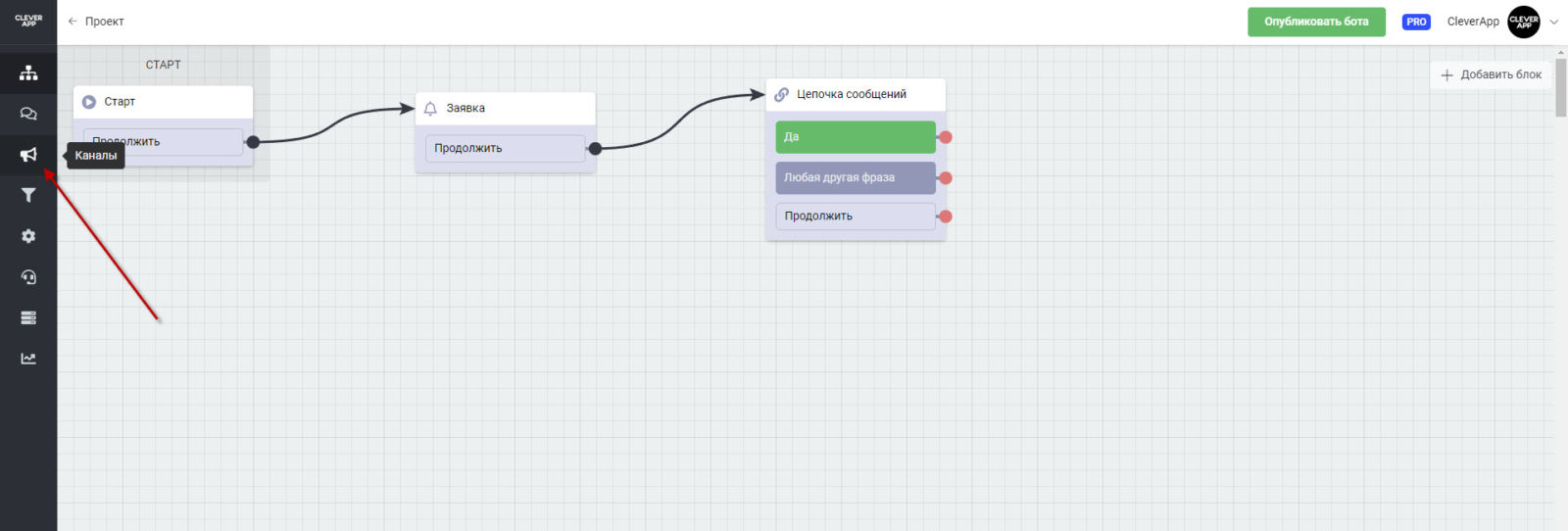
2\. В разделе “**Каналы**” в меню слева.

<figure><img src="/files/6tNzMv6U85kfIof3fI5l" alt=""><figcaption></figcaption></figure>

В списке каналов, которые можно подключить, выбираем “**WhatsApp**“

<figure><img src="/files/GzlAhpR5mnLEZNnE4o3J" alt=""><figcaption></figcaption></figure>

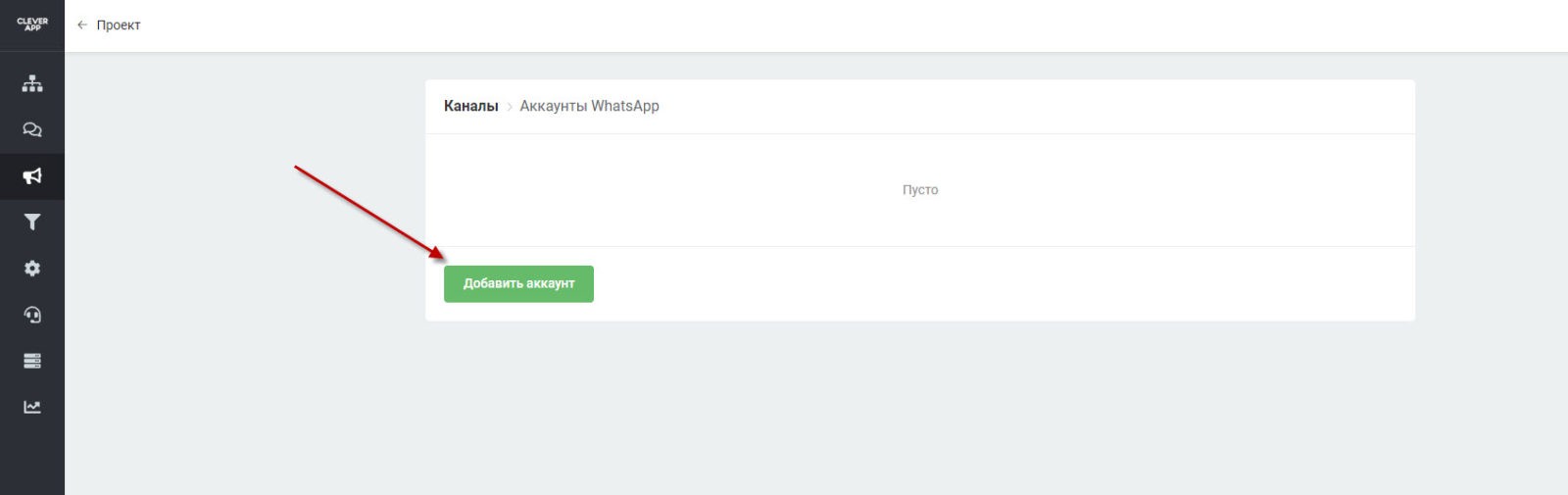
После этого нажимаем “Добавить аккаунт”.

<figure><img src="/files/fxEnSxSmmyVYIkwzZ38k" alt=""><figcaption></figcaption></figure>

{% hint style="warning" %}
Мы не рекомендуем использовать личный номер для ботов.
{% endhint %}

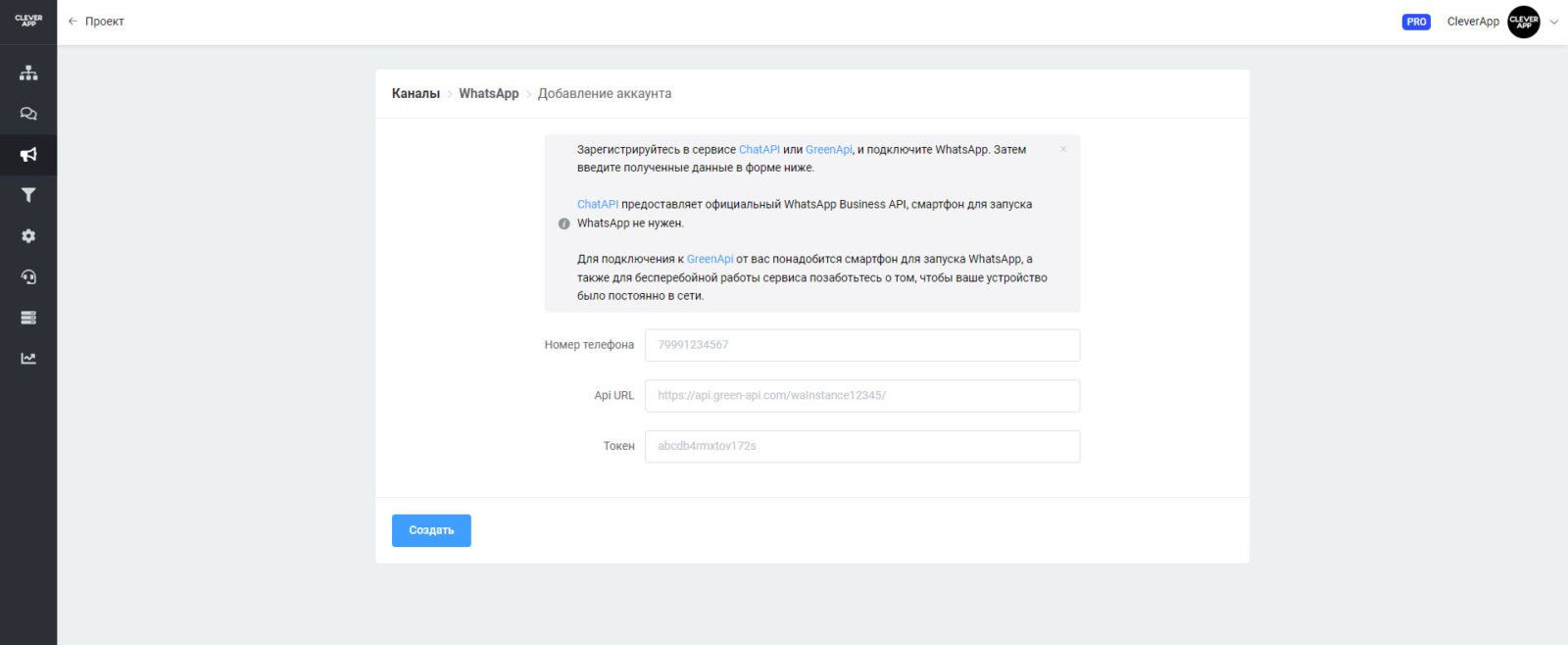
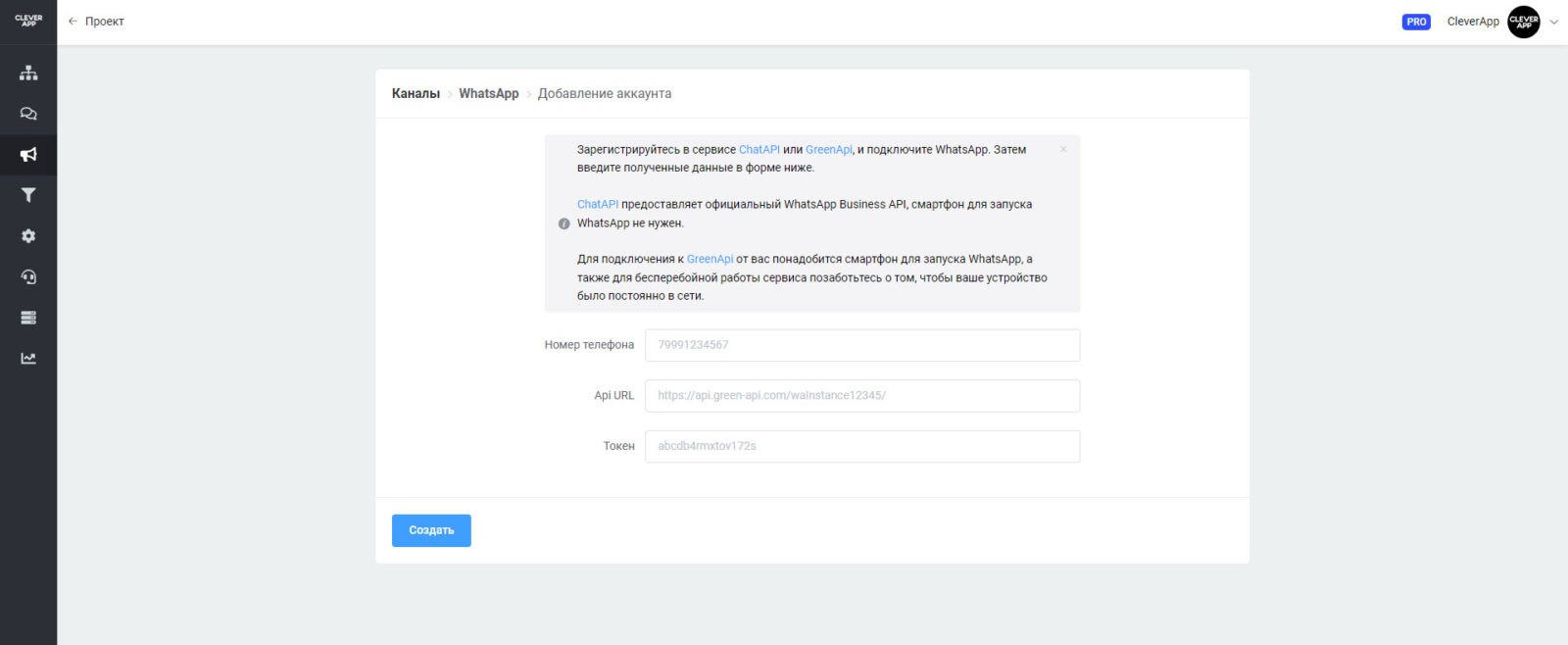
Нам выводится небольшая инструкция:

Зарегистрируйтесь в сервисе [GreenApi](https://green-api.com/) и подключите WhatsApp. Затем введите полученные данные в форме ниже.

Для подключения к [GreenApi](https://green-api.com/) от вас понадобится смартфон для запуска WhatsApp, а также для бесперебойной работы сервиса позаботьтесь о том, чтобы ваше устройство было постоянно в сети.

<figure><img src="/files/zaT5zAqIBVqNxlKWDW9R" alt=""><figcaption></figcaption></figure>

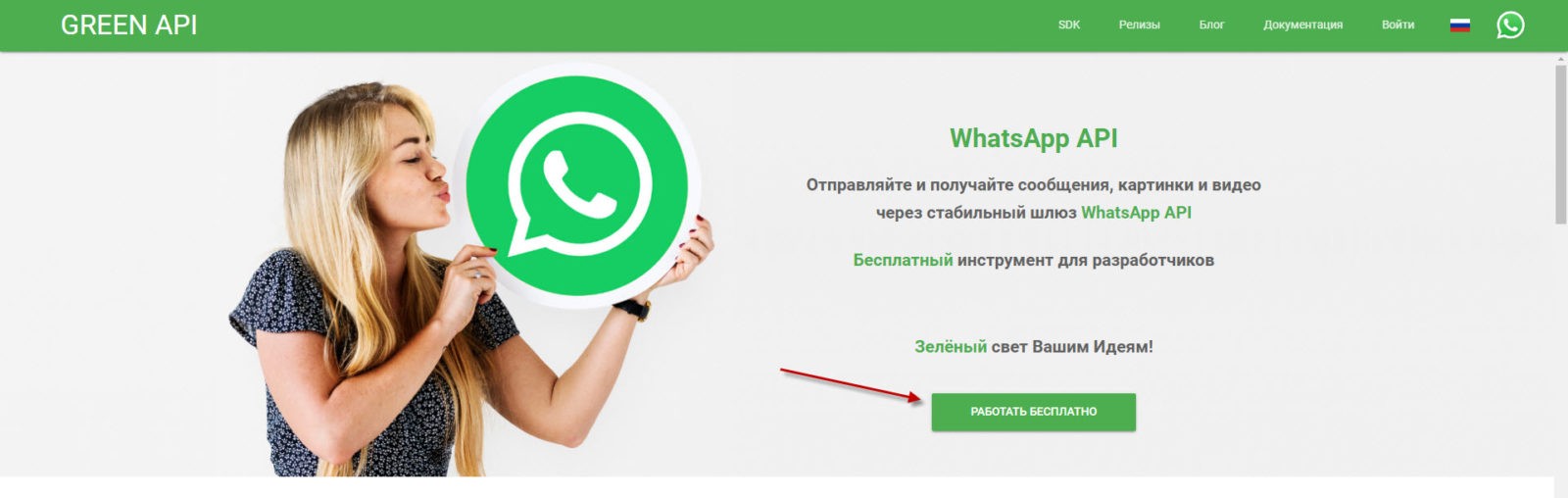
Переходим на сайт и нажимаем "попробовать бесплатно".&#x20;

При регистрации на сервисе вам дается 3 дня бесплатного пользования.&#x20;

<figure><img src="/files/UNDV9JREESM3MU0ajECs" alt=""><figcaption></figcaption></figure>

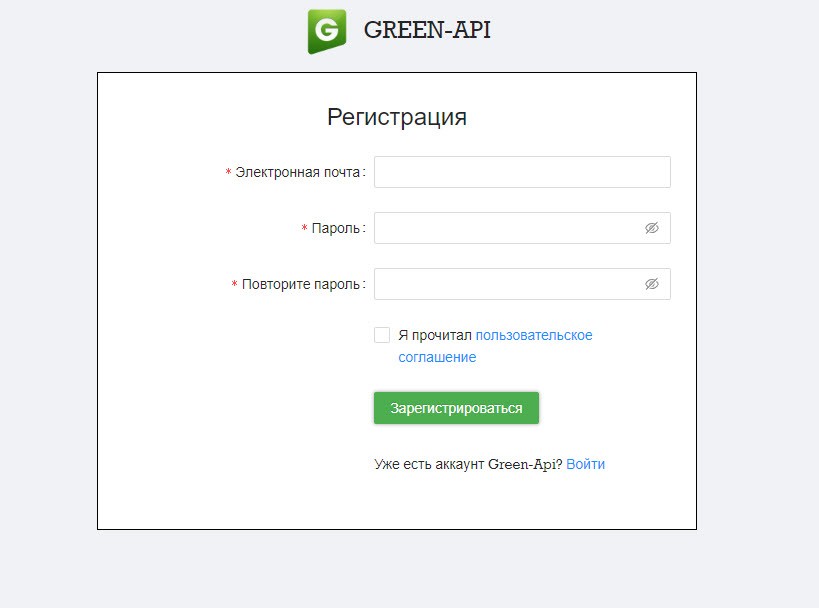
Регистрируемся. Вводим email (1), пароль (2), повторяем пароль (3), ставим галочку о согласии (4), нажимаем Зарегистрироваться (5).

<figure><img src="/files/QCUXm2u6YT06IiblnsDu" alt=""><figcaption></figcaption></figure>

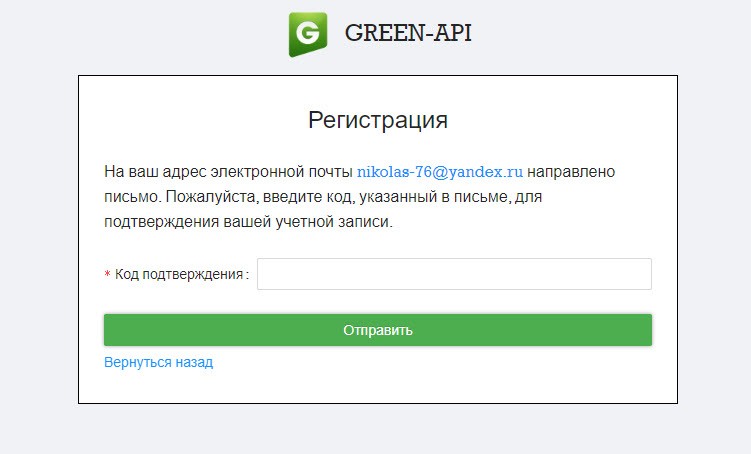
Вам на почту придет код, вводим его в поле и нажимаем кнопку **Отправить**

<figure><img src="/files/7bqU7Qk1QJZzvhFycb3M" alt=""><figcaption></figcaption></figure>

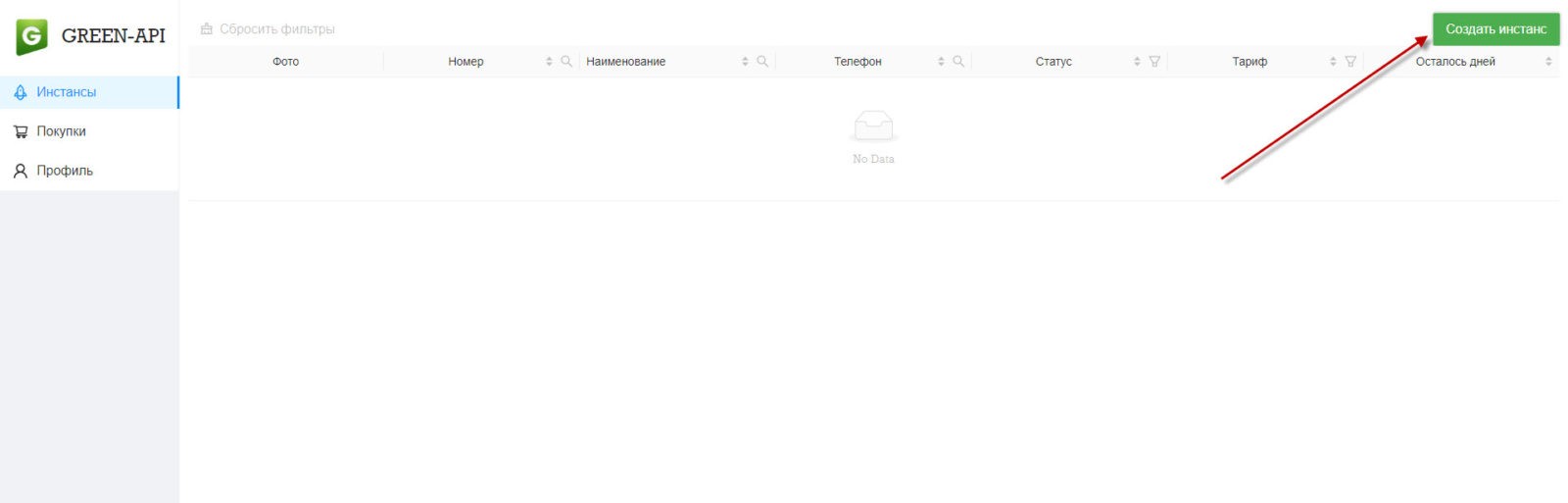
Переходим в личный кабинет и нажимаем кнопку в правом верхнем углу **Создать инстанс**

<figure><img src="/files/TNV7FgUCPUKjyhhOhITO" alt=""><figcaption></figcaption></figure>

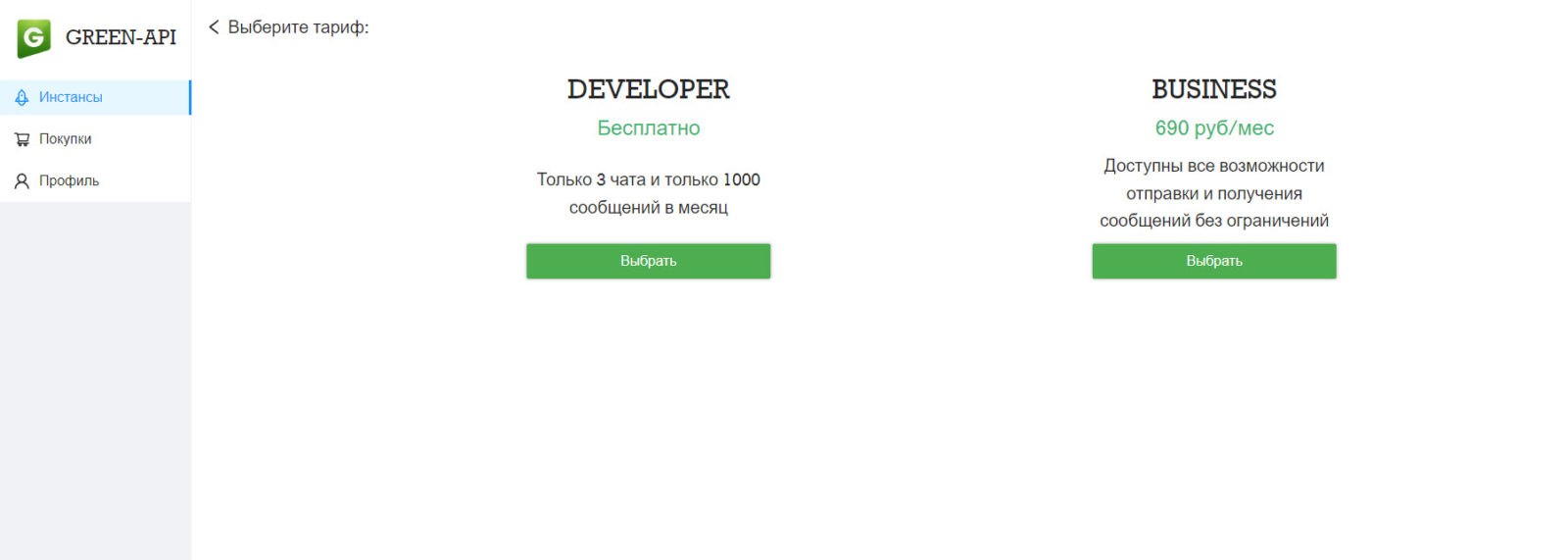
Выбираем тариф

<figure><img src="/files/Owb18TeNuGScKLJbedt4" alt=""><figcaption></figcaption></figure>

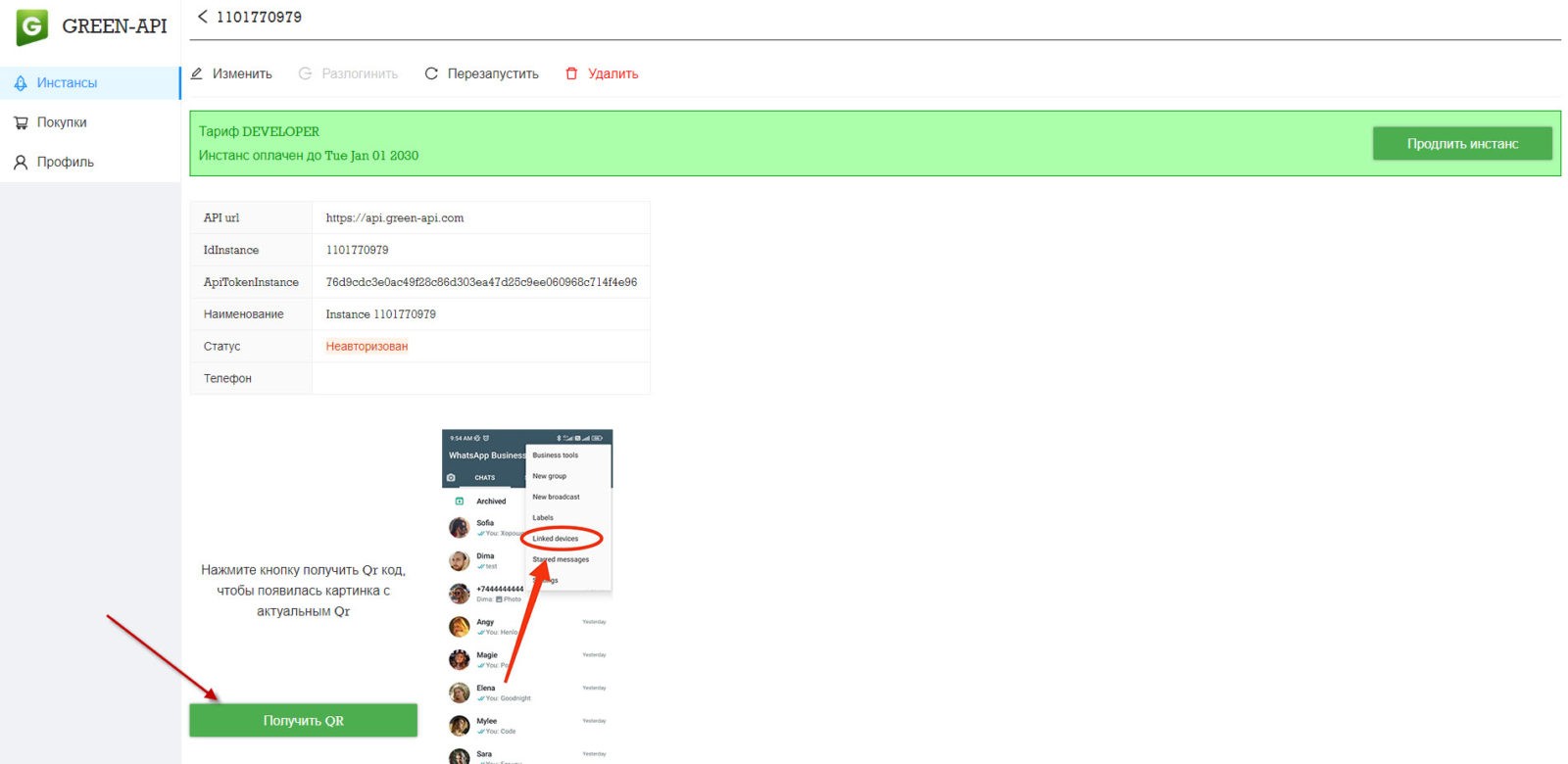
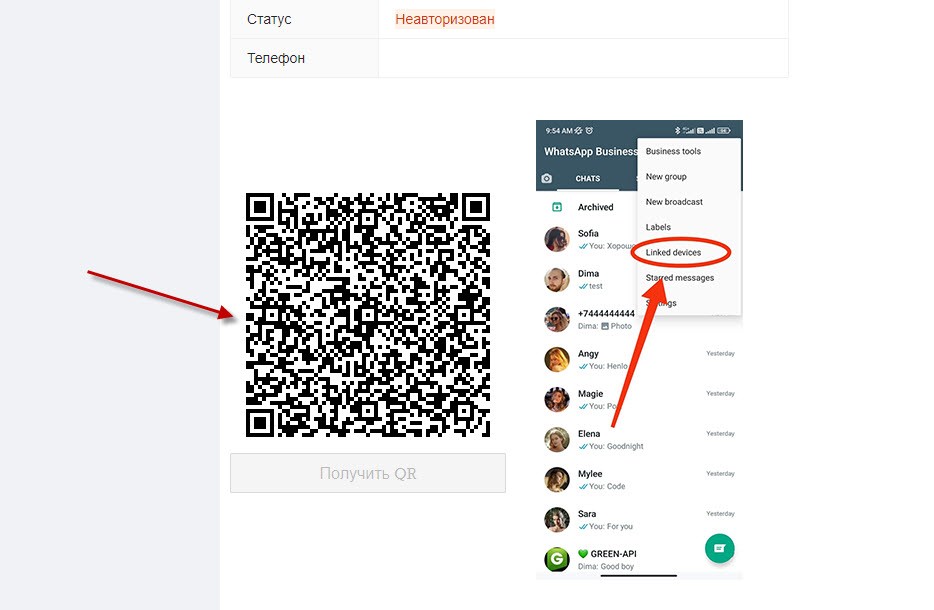
Нажимаем **Получить QR** и в мессенджере WhatsApp на смартфоне сканируем данный QR код

<figure><img src="/files/v2pDkPlRfpnEgqrVOulS" alt=""><figcaption></figcaption></figure>

<figure><img src="/files/6lmZ0ezkmVf69mdmyDoW" alt=""><figcaption></figcaption></figure>

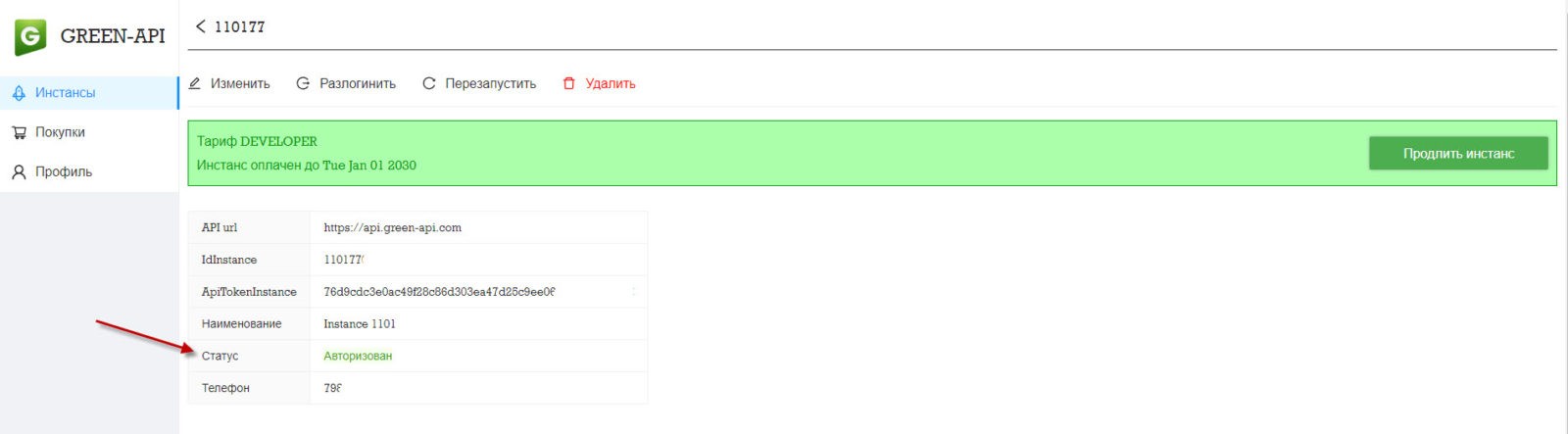
После этого привязывается Ваш номер телефона и Вы получаете статус **Авторизован**

<figure><img src="/files/ekJNrpEK70cWTG8ufgi2" alt=""><figcaption></figcaption></figure>

Для подключения к платформе CleverApp, Вам понадобится из личного кабинета GreenApi взять эти данные:

Номер телефона (Ваш телефонный номер);

Api Url;

Токен.

{% hint style="danger" %}
Обратите внимание, что Api URL должна иметь именно такой вид - <https://api.green-api.com/waInstance1101169000/> в поле есть подсказка
{% endhint %}

Далее нажимаете **Создать**

<figure><img src="/files/knc3fYIvcd9moXFYHZ2M" alt=""><figcaption></figcaption></figure>

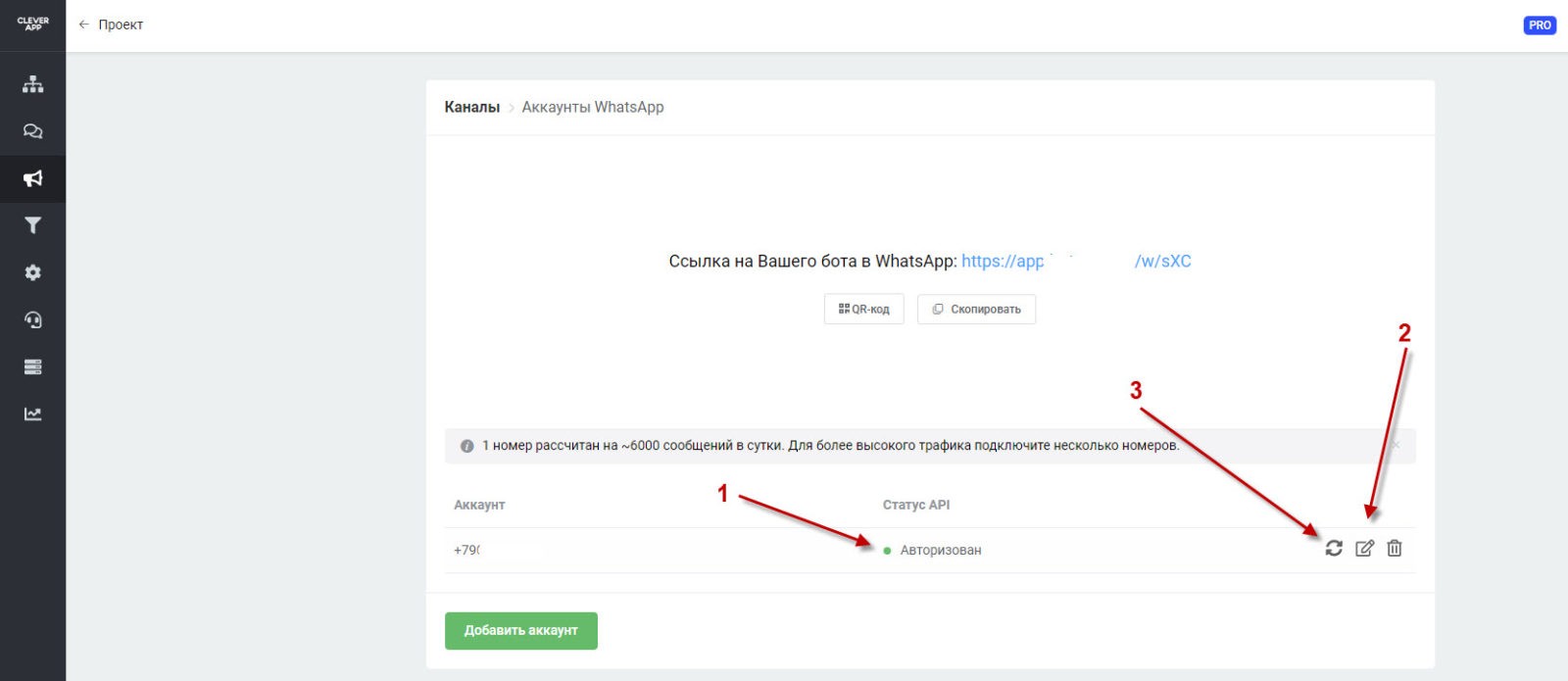
1\. Статус API должен быть Авторизован и гореть зеленым цветом;

2\. Если нет, проверяем, правильность ввода данных из [GreenApi](https://green-api.com/);

3\. Нажимаем стрелки для авторизации.

<figure><img src="/files/kEk4KKmFpsjGiZQPbiH6" alt=""><figcaption></figcaption></figure>

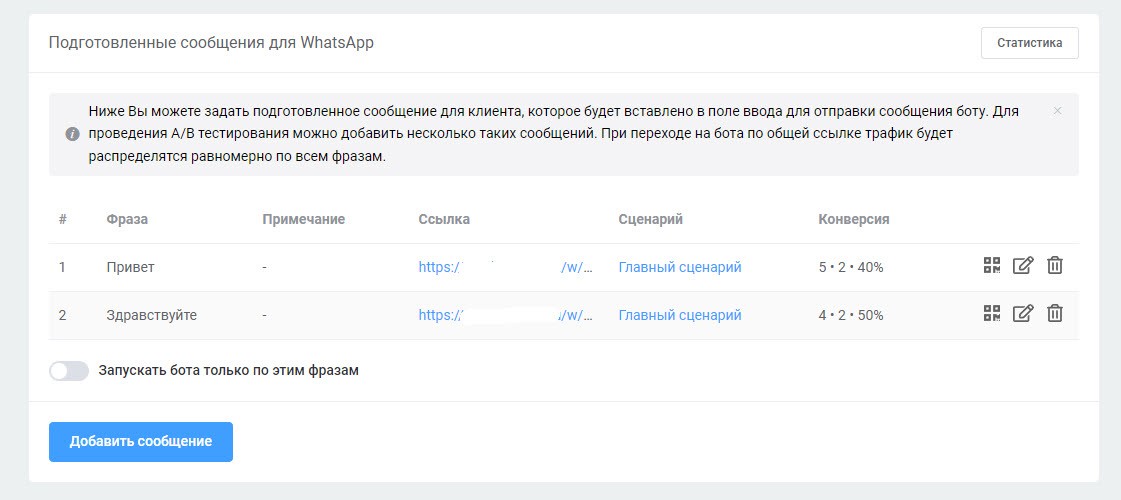
Для того, чтобы чат-бот в WhatsApp заработал, нужно установить одно подготовленное сообщение. Это сообщение, которое автоматически подтягивается в мессенджер и которое нужно отправить боту для старта его работы.
<figure><img src="/files/SfVweNrGRobAHPI9dBVc" alt=""><figcaption></figcaption></figure>


---

# Agent Instructions
This documentation is published with GitBook. GitBook is the documentation platform designed so that both humans and AI agents can read, navigate, and reason over technical content effectively. Learn more at gitbook.com.

## Querying This Documentation
If you need additional information that is not directly available in this page, you can query the documentation dynamically by asking a question.

Perform an HTTP GET request on the current page URL with the `ask` query parameter, and the optional `goal` query parameter:

```
GET https://help.cleverapp.pro/messendzhery/whatsapp/sozdaem-chat-bot-i-podklyuchaem-k-kanalu-whatsapp.md?ask=<question>&goal=<endgoal>
```

`ask` is the immediate question: it should be specific, self-contained, and written in natural language.
`goal` is optional and describes the broader end goal you are ultimately trying to accomplish on behalf of the user. GitBook uses it to tailor the answer towards what is most useful for that goal.

The response will contain a direct answer to the question and relevant excerpts and sources from the documentation.

Use this mechanism when the answer is not explicitly present in the current page, you need clarification or additional context, or you want to retrieve related documentation sections.