# Создаем чат-бот и подключаем к Viber

Для того, чтобы подключить канал Viber переходим:

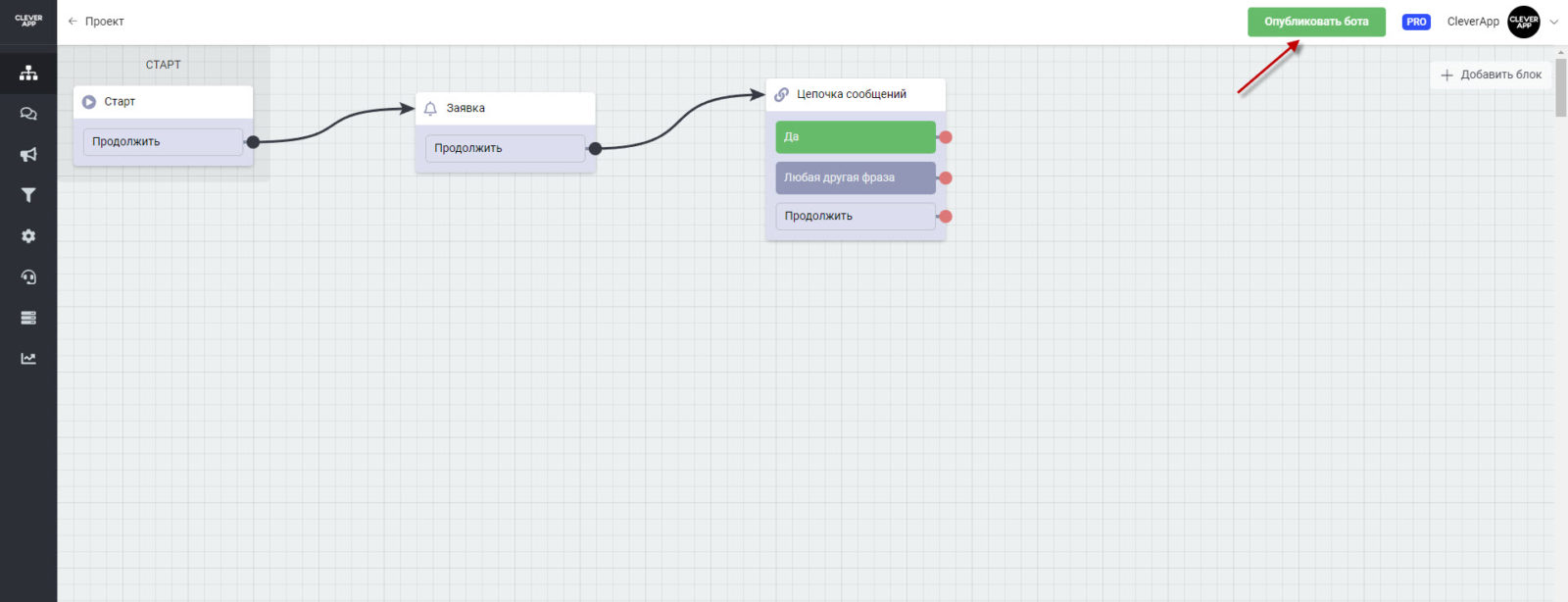
1. В правом верхнем углу нажимаем кнопку “**Опубликовать бота**“.

<figure><img src="https://142807269-files.gitbook.io/~/files/v0/b/gitbook-x-prod.appspot.com/o/spaces%2FXgURoHjOREu7lpbgVXmo%2Fuploads%2FEIUlugKH3xgUttmdrk7p%2Ft.jpg?alt=media&#x26;token=abbd5e6b-88fe-4c92-bdee-a504c0c6ea6d" alt=""><figcaption></figcaption></figure>

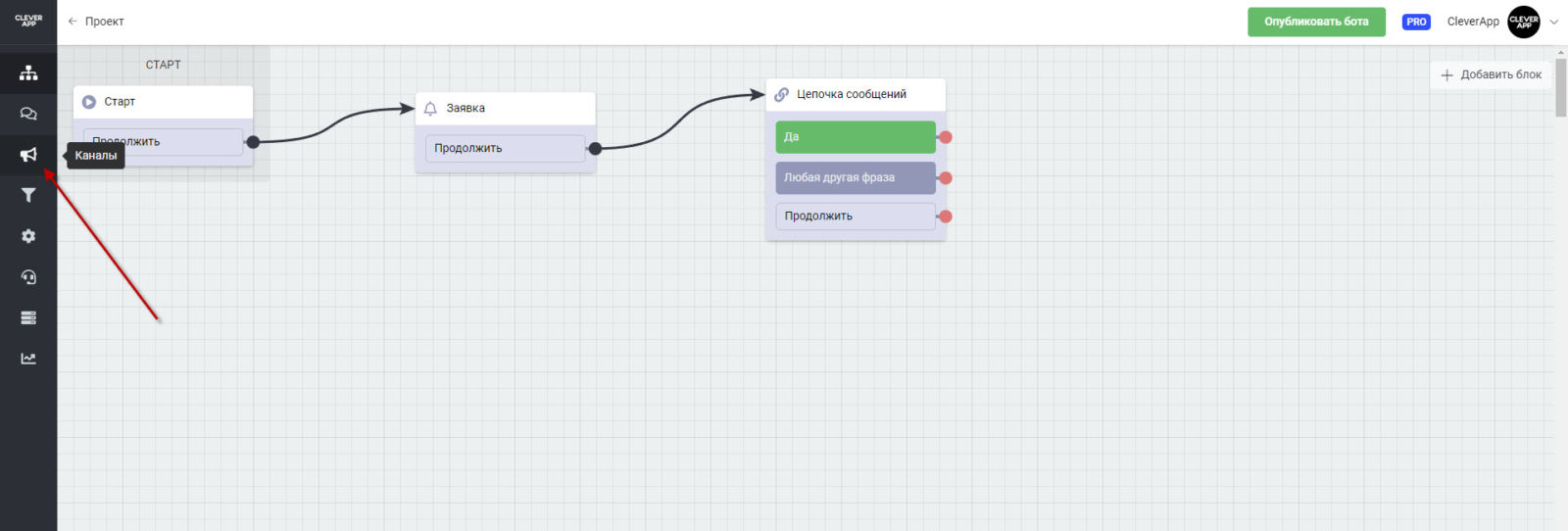
2\. В разделе “**Каналы**” в меню слева.

<figure><img src="https://142807269-files.gitbook.io/~/files/v0/b/gitbook-x-prod.appspot.com/o/spaces%2FXgURoHjOREu7lpbgVXmo%2Fuploads%2FuBDnkCyGshh0xUhN4ScL%2Fte.jpg?alt=media&#x26;token=1b21e3c8-be0e-4f55-97bc-4aa6aaf0d10b" alt=""><figcaption></figcaption></figure>

Далее в списке каналов, которые можно подключить, выбираем “Viber”.

<figure><img src="https://142807269-files.gitbook.io/~/files/v0/b/gitbook-x-prod.appspot.com/o/spaces%2FXgURoHjOREu7lpbgVXmo%2Fuploads%2FCpdM6KEtECaijvyuCBZf%2Ftel.jpg?alt=media&#x26;token=3280c54b-c931-4bfc-91d1-90759ffab39c" alt=""><figcaption></figcaption></figure>

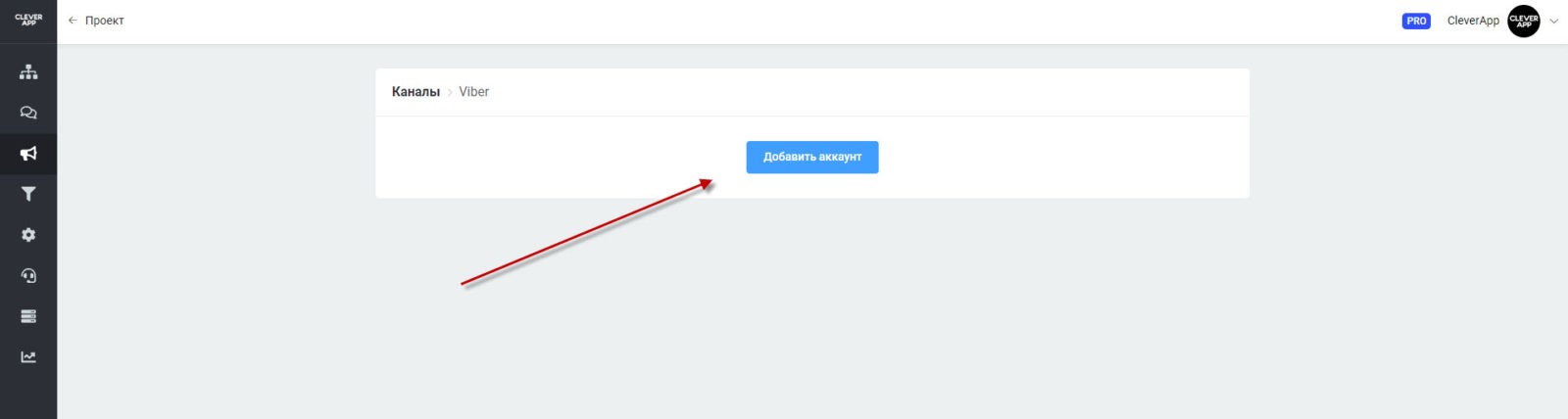
Нажимаем кнопку **Добавить аккаунт**.

<figure><img src="https://142807269-files.gitbook.io/~/files/v0/b/gitbook-x-prod.appspot.com/o/spaces%2FXgURoHjOREu7lpbgVXmo%2Fuploads%2F6ykfcEqbseukDdEom9wK%2Fviber.jpg?alt=media&#x26;token=0e8e7bba-12d4-43bb-a8c8-9d54b3332fa5" alt=""><figcaption></figcaption></figure>

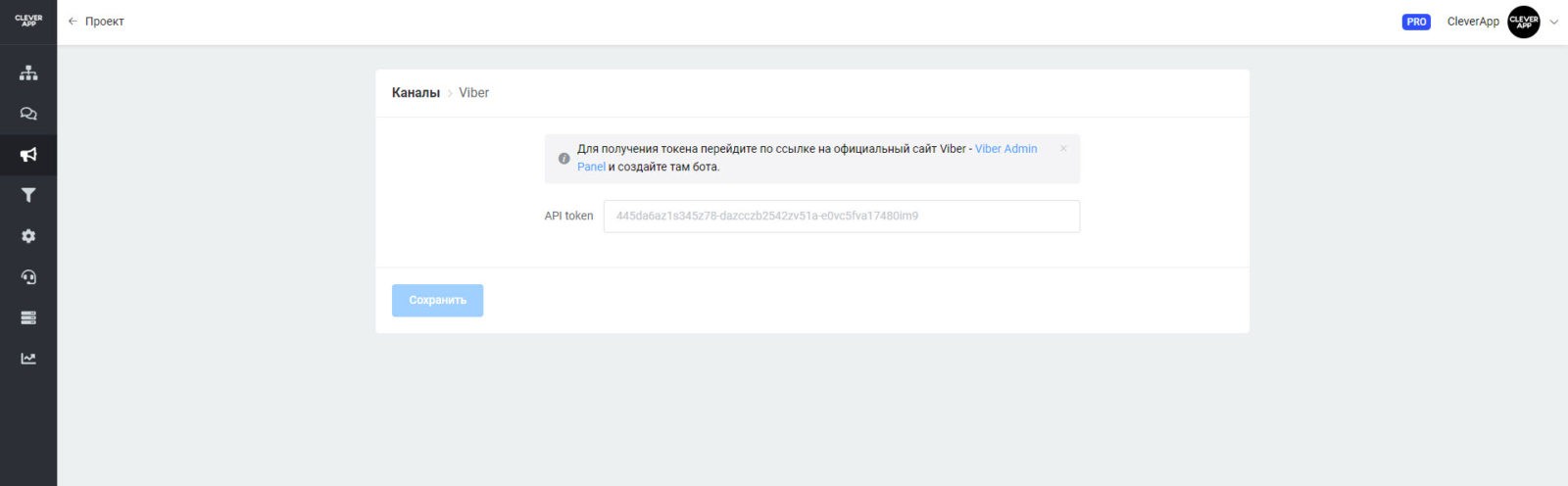
Далее выходит небольшая инструкция по добавлению бота в Viber. Для этого нужно создать бота на официальном сайте  [Viber Admin Panel](http://partners.viber.com/) и токен перенести в графу API token.

<figure><img src="https://142807269-files.gitbook.io/~/files/v0/b/gitbook-x-prod.appspot.com/o/spaces%2FXgURoHjOREu7lpbgVXmo%2Fuploads%2Fr7mYiZa49KLFEecF5s8S%2Fviber_adm.jpg?alt=media&#x26;token=07dd4f65-69dd-4a65-8644-0ad8fd05dc81" alt=""><figcaption></figcaption></figure>

Переходим по ссылке и авторизовываемся в аккаунте администратора. Для этого выбираем страну, вводим свой номер телефона и далее вводим шестизначный код, который придет на номер телефона именно в мессенджер Viber.

<figure><img src="https://142807269-files.gitbook.io/~/files/v0/b/gitbook-x-prod.appspot.com/o/spaces%2FXgURoHjOREu7lpbgVXmo%2Fuploads%2Fel3liAULv9hVwlFUJnz7%2Fv.png?alt=media&#x26;token=8e0337b6-c978-4f8f-8da2-3e2133866829" alt=""><figcaption></figcaption></figure>

После завершения авторизации в левой части экрана находим раздел “Создать бот”.

<figure><img src="https://142807269-files.gitbook.io/~/files/v0/b/gitbook-x-prod.appspot.com/o/spaces%2FXgURoHjOREu7lpbgVXmo%2Fuploads%2FHWwzOqyNLMPuqiIPtdGL%2Fvi.jpg?alt=media&#x26;token=82cae2c7-3c63-4c39-89a1-07ca83829b4a" alt=""><figcaption></figcaption></figure>

Далее вводим все необходимые параметры: фото, имя учетной записи, категорию, подкатегорию, язык, описание, веб-сайт, почту, местоположение. Нажимаем создать.

<figure><img src="https://142807269-files.gitbook.io/~/files/v0/b/gitbook-x-prod.appspot.com/o/spaces%2FXgURoHjOREu7lpbgVXmo%2Fuploads%2FQmXPwKaw7f8Fw2nn6UMD%2Ffoto_viber.jpg?alt=media&#x26;token=1293dee4-4ca5-4a20-8c24-373c9d7d74d5" alt=""><figcaption></figcaption></figure>

<figure><img src="https://142807269-files.gitbook.io/~/files/v0/b/gitbook-x-prod.appspot.com/o/spaces%2FXgURoHjOREu7lpbgVXmo%2Fuploads%2FromuhS7tlXttLsjS0n7E%2Finfa_viber.jpg?alt=media&#x26;token=7a34c7be-7d3c-4999-8e6b-144d563b637c" alt=""><figcaption></figcaption></figure>

<figure><img src="https://142807269-files.gitbook.io/~/files/v0/b/gitbook-x-prod.appspot.com/o/spaces%2FXgURoHjOREu7lpbgVXmo%2Fuploads%2FdcjV3ITEwPgbqsMytgnw%2Flok_viber.jpg?alt=media&#x26;token=c75747ad-dace-4120-98db-6e7f5ebc1d66" alt=""><figcaption></figcaption></figure>

Все прошло успешно.

<figure><img src="https://142807269-files.gitbook.io/~/files/v0/b/gitbook-x-prod.appspot.com/o/spaces%2FXgURoHjOREu7lpbgVXmo%2Fuploads%2FaLVzP5j27THC6ieSDZAB%2Ftok_viber.png?alt=media&#x26;token=b8b08f19-a857-4aaa-b777-fede4f8c60a4" alt=""><figcaption></figcaption></figure>

Копируем этот токен, вводим в поле на платформе CleverApp и нажимаем кнопку **Сохранить**.

<figure><img src="https://142807269-files.gitbook.io/~/files/v0/b/gitbook-x-prod.appspot.com/o/spaces%2FXgURoHjOREu7lpbgVXmo%2Fuploads%2FoUjhXJpKhW2hrsHv6n1X%2Ftok-v.png?alt=media&#x26;token=7f3017d9-0ba2-4918-a9bf-d8c452c71029" alt=""><figcaption></figcaption></figure>

Теперь канал Viber подключен и сгенерирована общая ссылка с QR – кодом на бота.

<figure><img src="https://142807269-files.gitbook.io/~/files/v0/b/gitbook-x-prod.appspot.com/o/spaces%2FXgURoHjOREu7lpbgVXmo%2Fuploads%2Fko5LxBaLTn52FSEmsy0K%2Fqr-v.jpg?alt=media&#x26;token=6fea363b-64cc-4a18-8fde-cd4461a49d10" alt=""><figcaption></figcaption></figure>

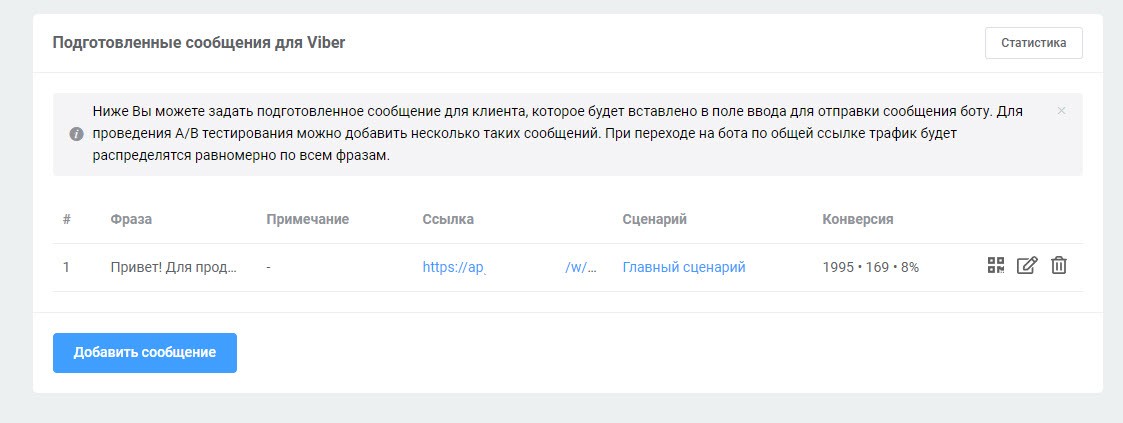
Для того, чтобы чат-бот в Viber заработал, нужно установить одно подготовленное сообщение. Это сообщение, которое автоматически подтягивается в мессенджер и которое нужно отправить боту для старта его работы.

<figure><img src="https://142807269-files.gitbook.io/~/files/v0/b/gitbook-x-prod.appspot.com/o/spaces%2FXgURoHjOREu7lpbgVXmo%2Fuploads%2FemDyu6TCBjsvmsHysQH6%2Fs_v.jpg?alt=media&#x26;token=08ed9871-66d1-411a-9a26-2f709964442a" alt=""><figcaption></figcaption></figure>

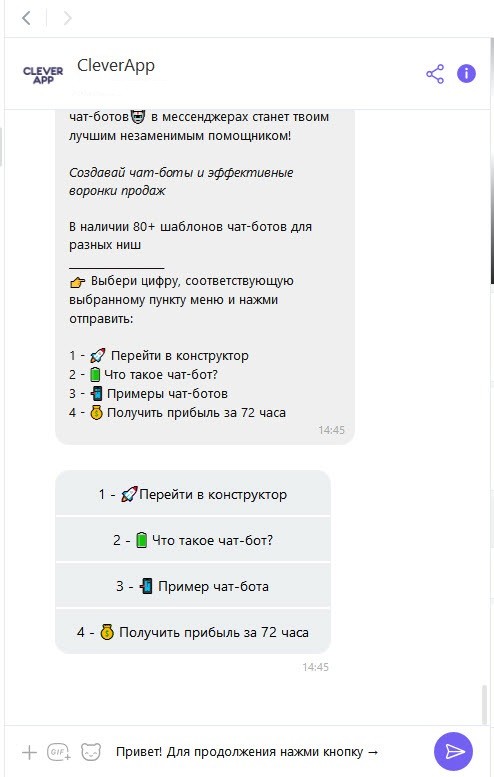
Вот так в боте будет выглядеть подготовленное сообщение, находящееся в строке в сам низу.

<figure><img src="https://142807269-files.gitbook.io/~/files/v0/b/gitbook-x-prod.appspot.com/o/spaces%2FXgURoHjOREu7lpbgVXmo%2Fuploads%2F6b0Pz7pkF25EGOSyUn1z%2Fvib_s.jpg?alt=media&#x26;token=ba59a93d-e84f-4ae7-aa69-5bba9afec7cf" alt=""><figcaption></figcaption></figure>

Чат-бот для Viber пригодится активным пользователям, которые ведут свой блог в сообществе или людям, продвигающим собственный бизнес. Виртуальный робот способен отвечать на вопросы, переводить беседу на специалиста, помогать в заполнении формы для заказов

Скачать Viber – <https://www.viber.com/ru/download/>

{% embed url="<https://youtu.be/5rhoSpXVXmo>" %}