> For the complete documentation index, see [llms.txt](https://help.cleverapp.pro/llms.txt). Markdown versions of documentation pages are available by appending `.md` to page URLs; this page is available as [Markdown](https://help.cleverapp.pro/messendzhery/telegram/sozdaem-chat-bot-i-podklyuchaem-k-telegram.md).
# Создаем чат-бот и подключаем к Telegram
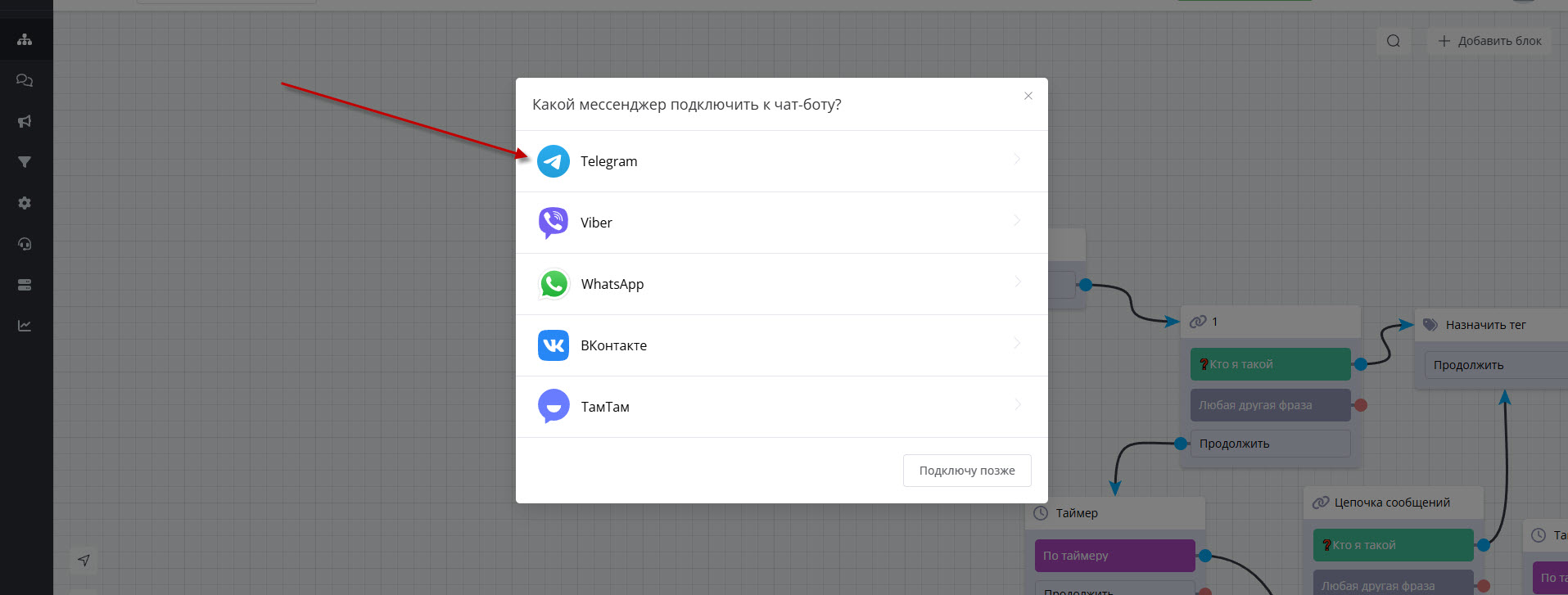
Для того, чтобы подключить канал Telegram, переходим в бота и есть 2 варианта:
1. В правом верхнем углу нажимаем кнопку “**Опубликовать бота**“.
2. В меню слева нажимаем на раздел “**Мессенджеры (ранее** **Каналы)**”.
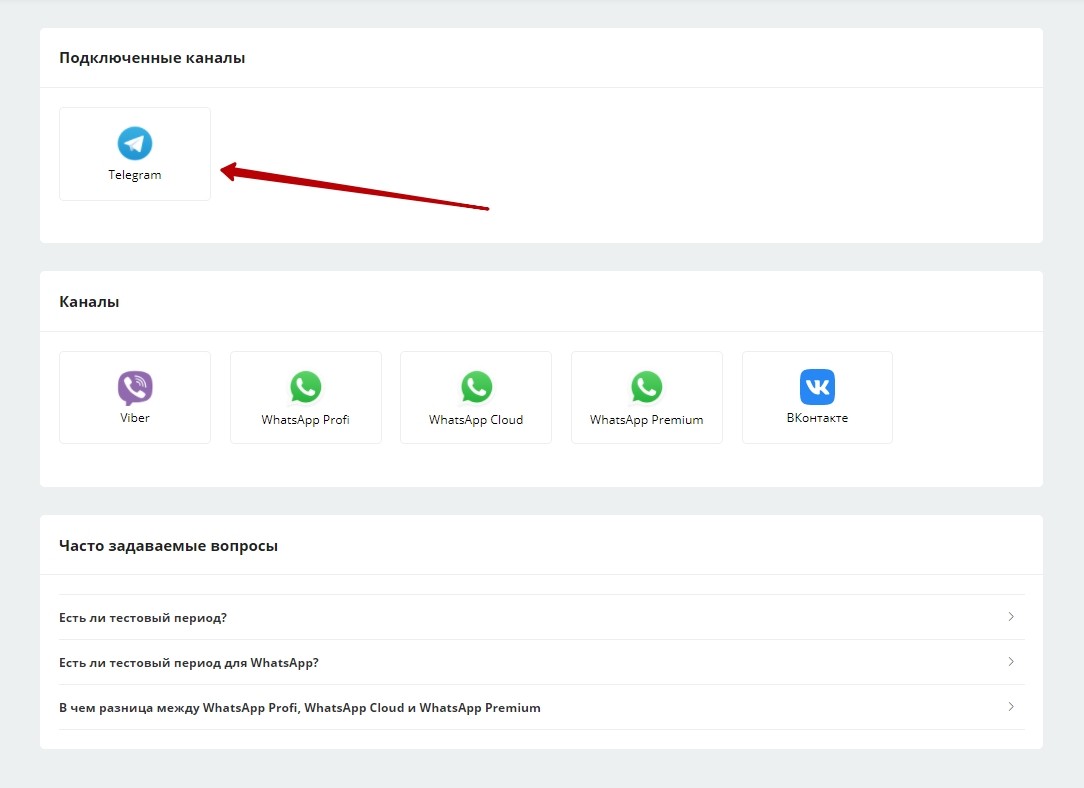
В списке мессенджеров, которые можно подключить, выбираем “**Telegram**“
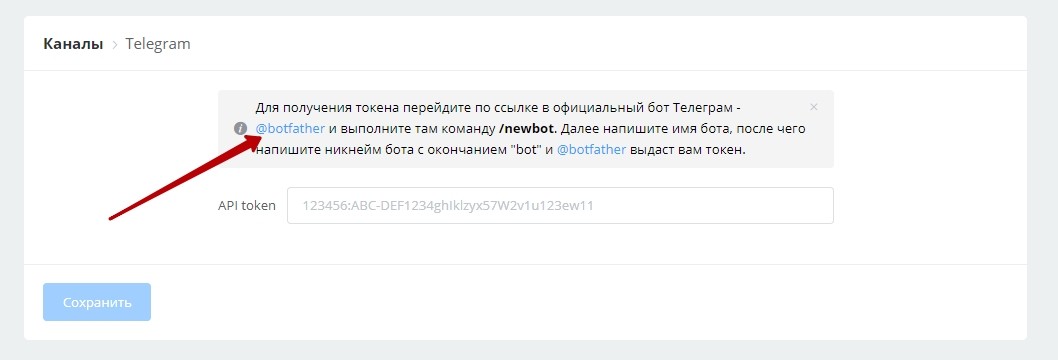
Далее нужно создать аккаунт в сервисном боте Telegram ВotFather. ([статья, где подробно разбираем, как можно изменить настройки в BotFather](/messendzhery/telegram/nastroiki-v-botfather.md))
### Чтобы перейти в BotFather, нажимаем на синий текст в инструкции и у Вас откроется Telegram:
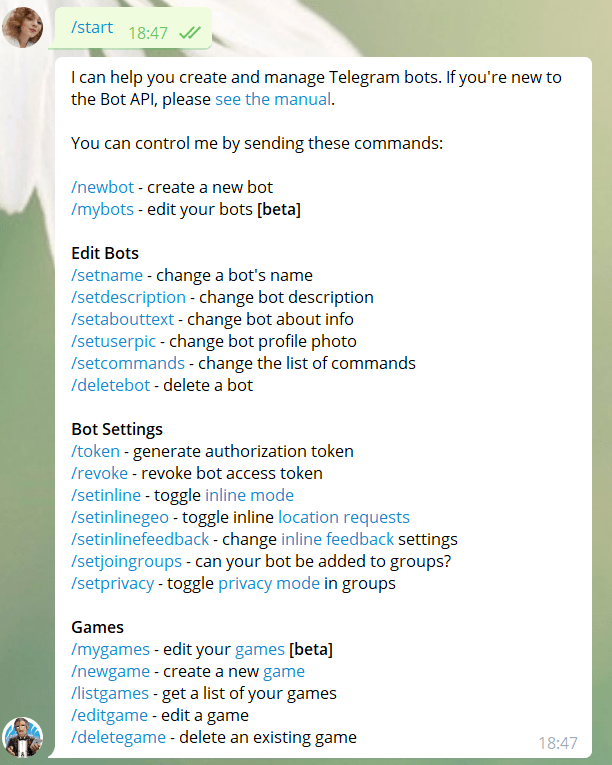
Заходим в бота [@botfather](https://t.me/BotFather) и нажимаем /start. Бот в ответ отправляет нам все свои команды.
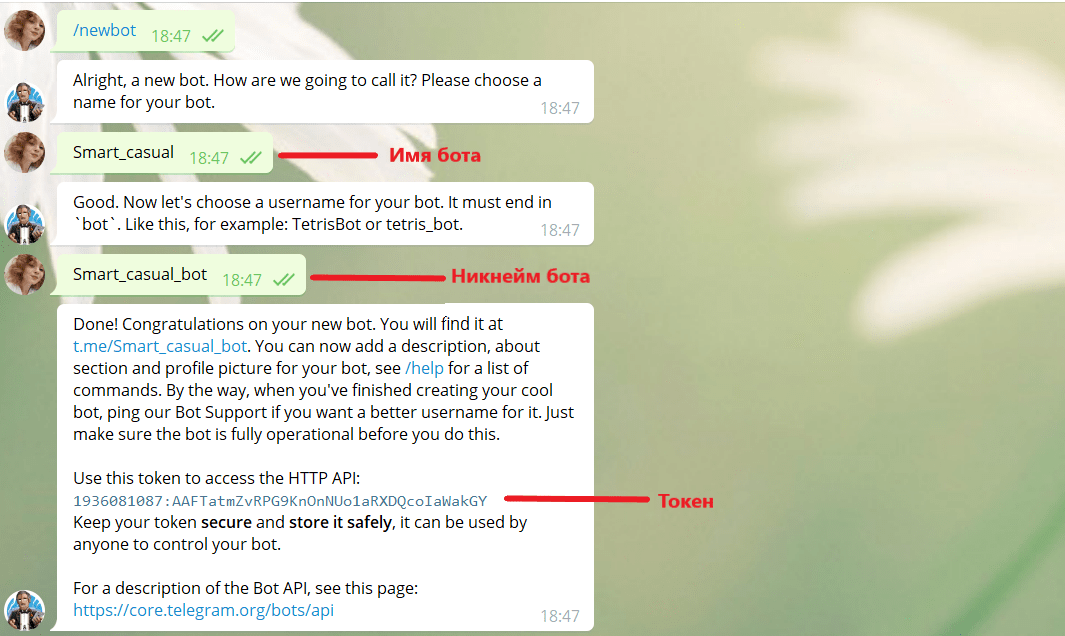
Выбираем команду /newbot. Далее вводим имя бота и username.
{% hint style="info" %}
Примечание: в username обязательно должно присутствовать слово bot в конце.
{% endhint %}
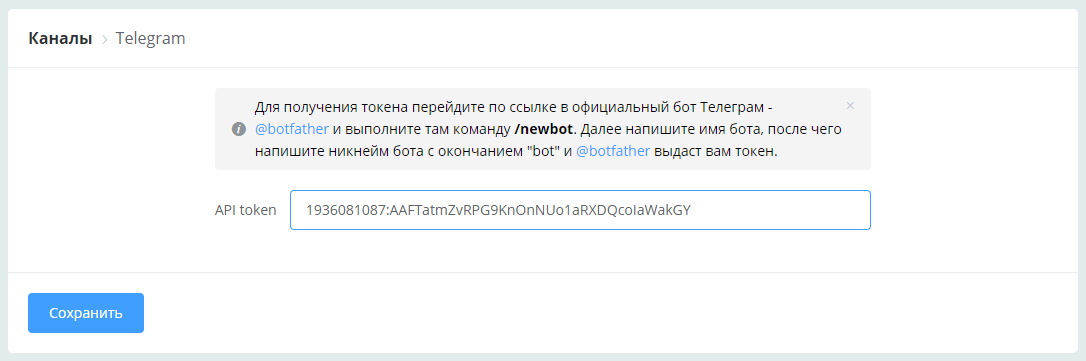
После того, как все данные введены верно, бот выдает токен. Его необходимо скопировать и вставить на платформе в поле API token, далее нажимаем кнопку **Сохранить**
{% hint style="danger" %}
Внимание: данный токен нельзя больше нигде использовать, кроме как на нашей платформе. Если вы привяжете этот токен куда-нибудь еще, то бот перестанет работать.
{% endhint %}
Канал Telegram теперь отображается в подключенных каналах
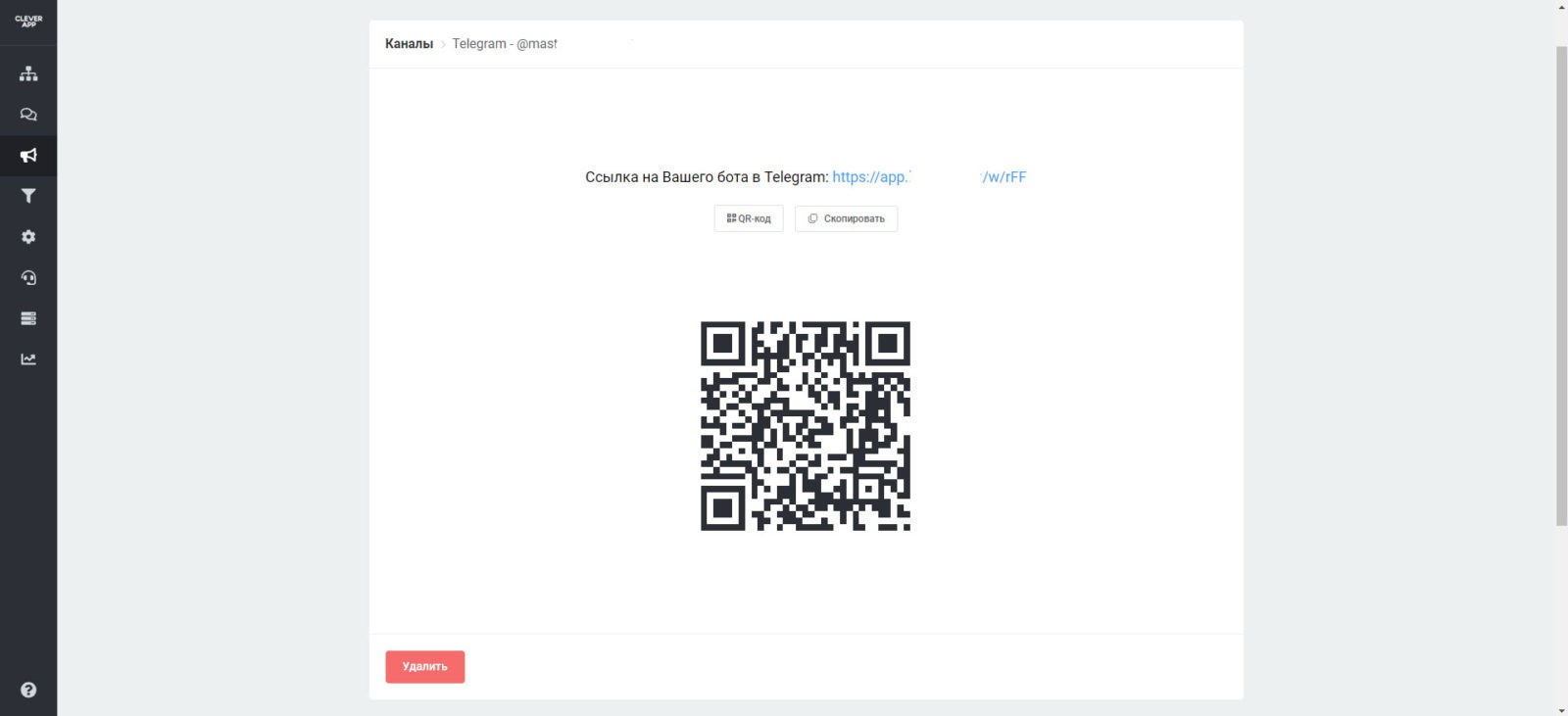
При клике на подключенный канал Telegram отображается ссылка на бота и QR-код, по которым можно зайти в бота
Скачать Telegram –
Скачать Viber –
Скачать WhatsApp –
Создание чат бота Telegram занимает примерно 15 минут. Просто и быстро
{% embed url="" %}